
Shizuku-Einrichtung
Shizuku wird für Touch-Eingabe und App-Start in Castla benötigt. Dauert ca. 5 Minuten — kein PC nötig.
Shizuku herunterladen & installieren
Shizuku ist nicht mehr im Google Play Store verfügbar. Lade die neueste APK von der GitHub-Seite herunter.
Shizuku herunterladen (GitHub)
Entwickleroptionen aktivieren
Android-Entwickleroptionen werden benötigt, um Shizuku auszuführen.
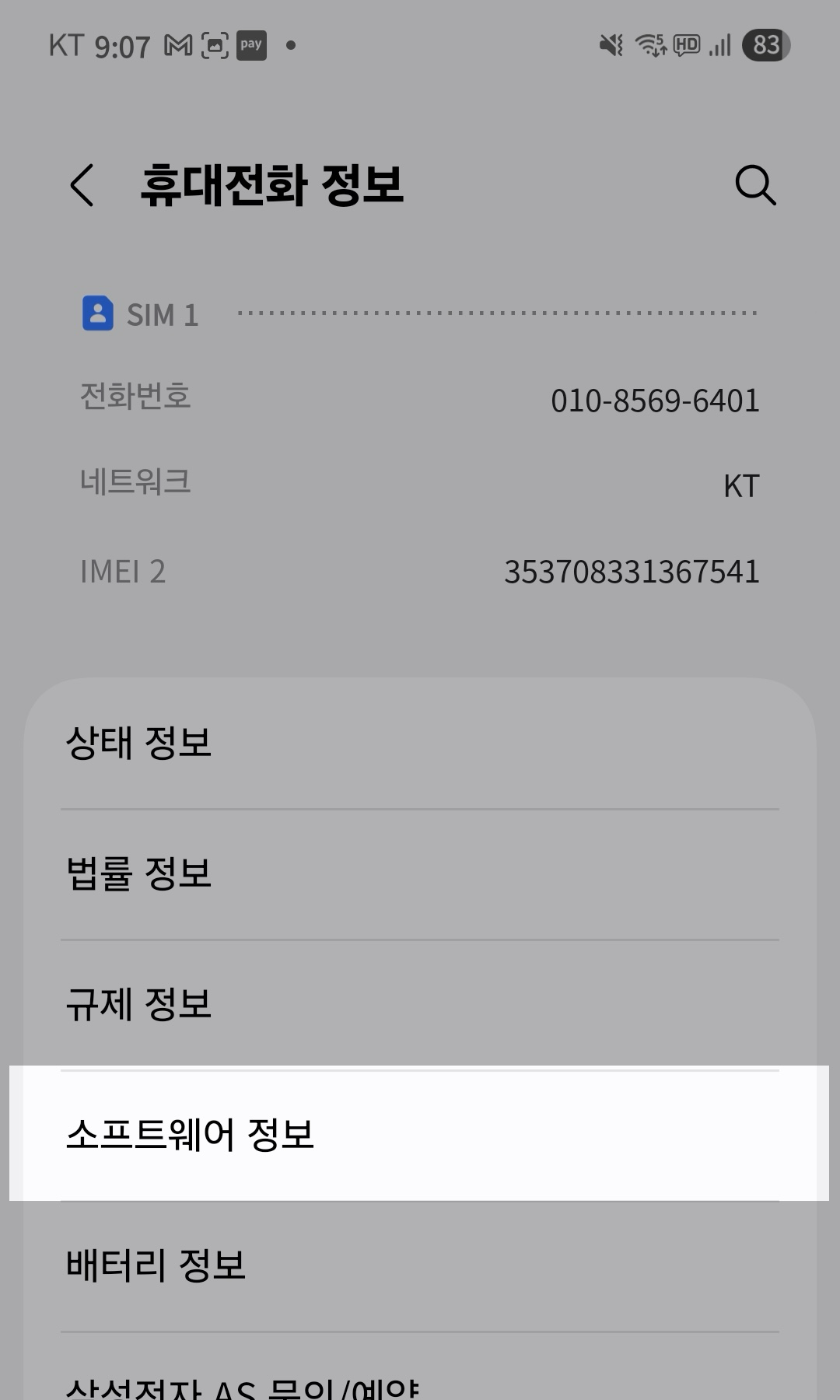
- Öffne die Einstellungen-App
- Gehe zu Telefoninfo
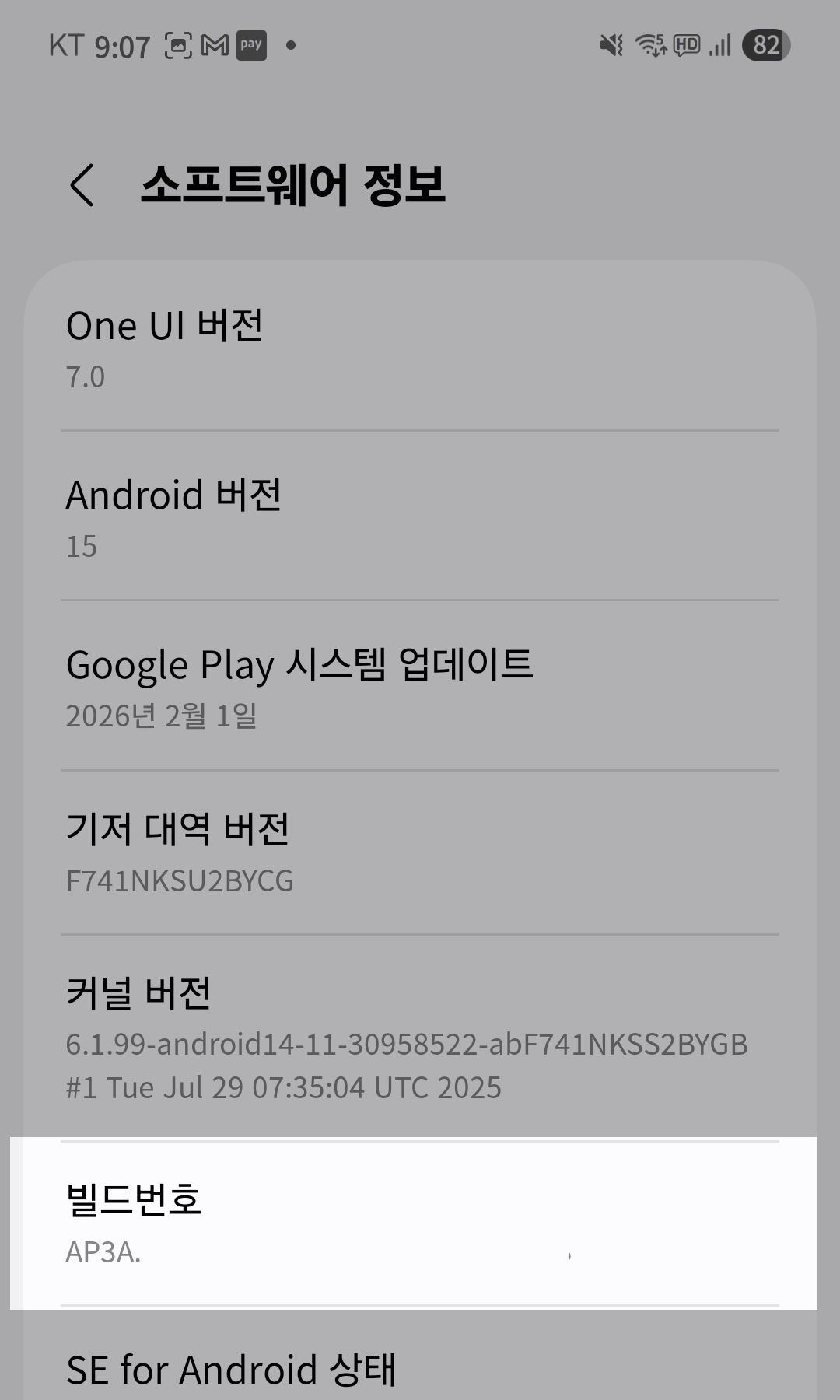
- Tippe auf Softwareinformationen
- Tippe 7 Mal schnell auf Build-Nummer
- „Sie sind jetzt Entwickler!" erscheint
Kabelloses Debugging aktivieren
Shizuku nutzt kabelloses Debugging für die Berechtigungen.
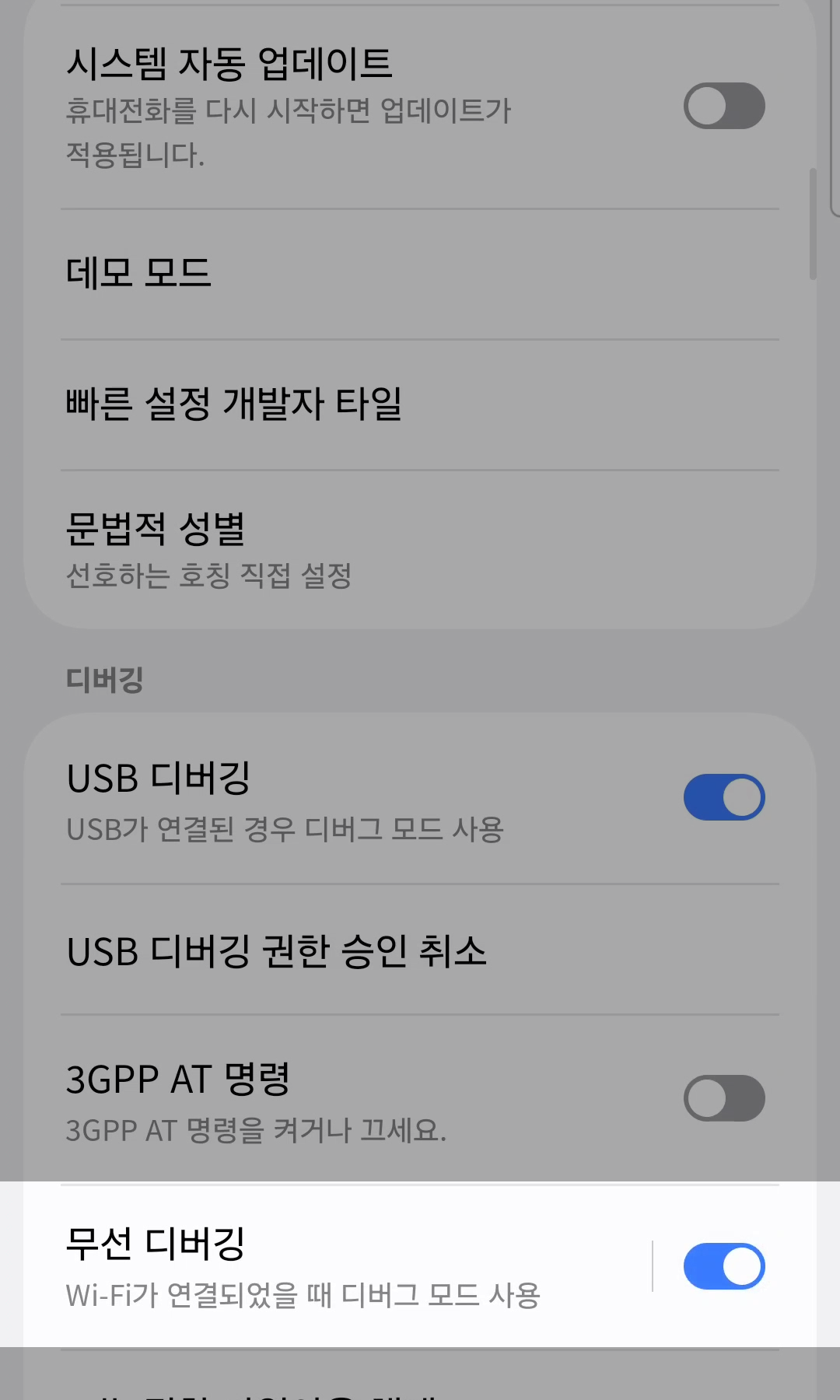
- Gehe zu Einstellungen > Entwickleroptionen
- Finde Kabelloses Debugging und schalte es EIN
- Stelle sicher, dass du mit WLAN verbunden bist
- Tippe bei der Bestätigung auf Zulassen
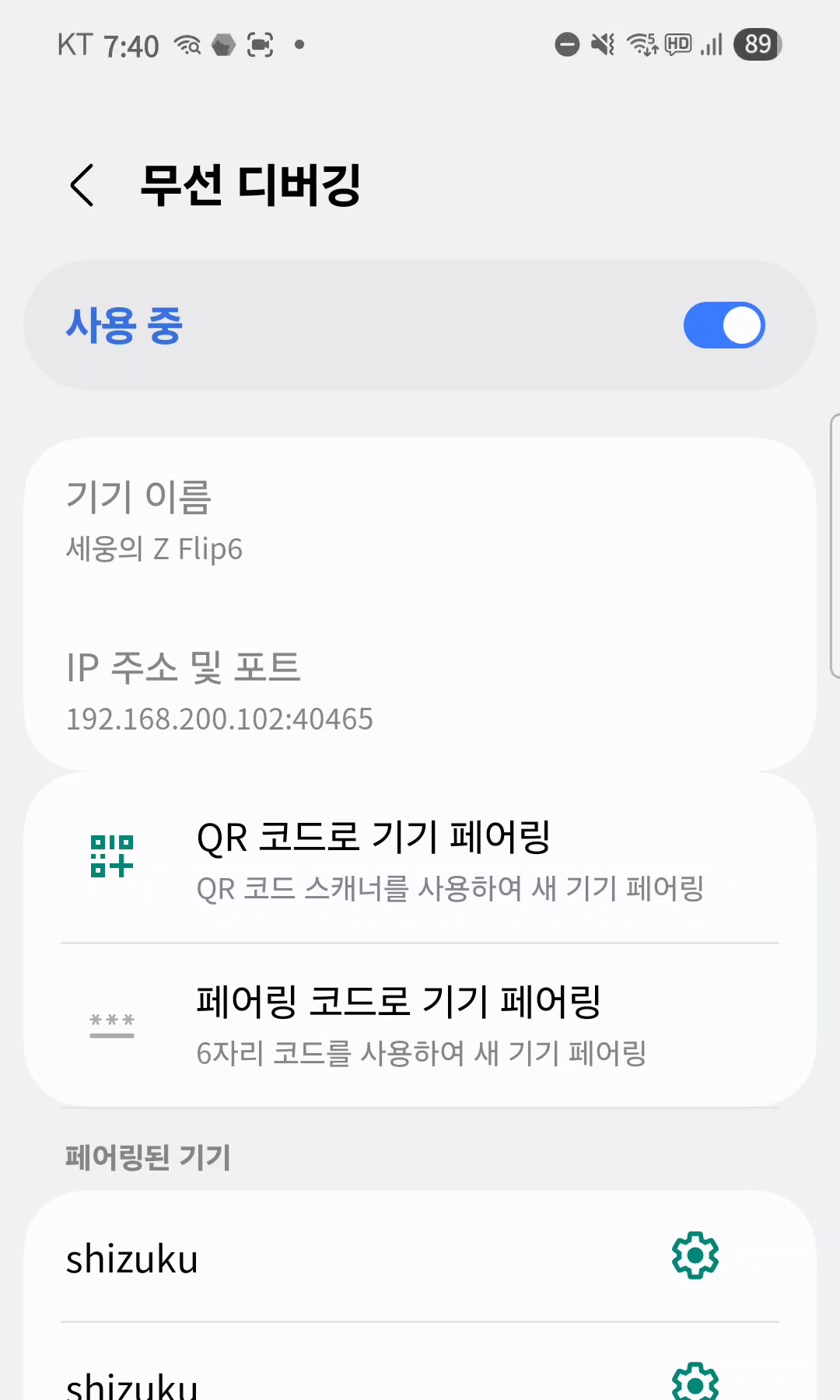
Shizuku starten
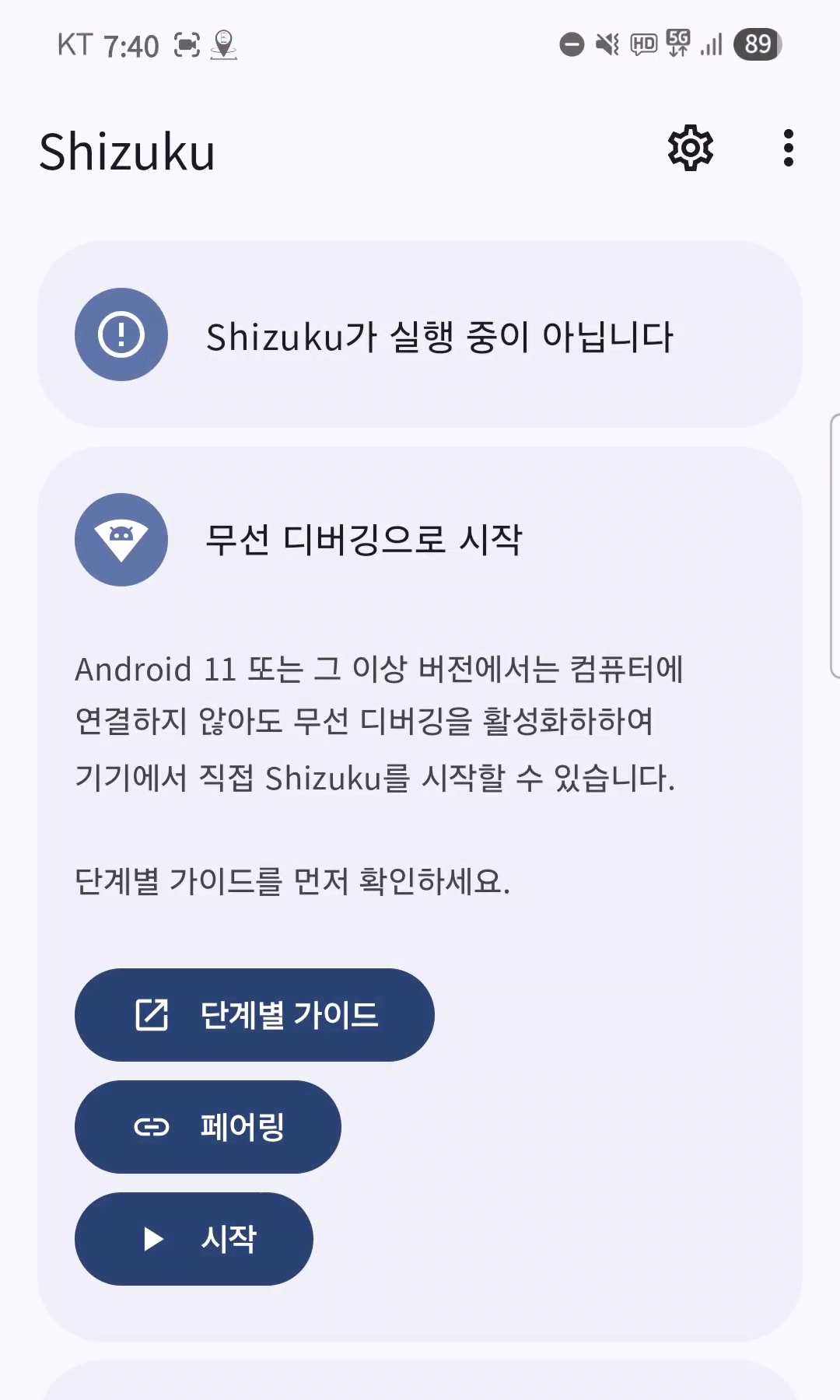
Shizuku 앱을 열고 페어링을 시작합니다.
- Öffne die Shizuku-App
- Tippe auf Pairing unter „Start via Wireless debugging"
- Tippe auf die Benachrichtigung zu Einstellungen > Entwickleroptionen > Kabelloses Debugging
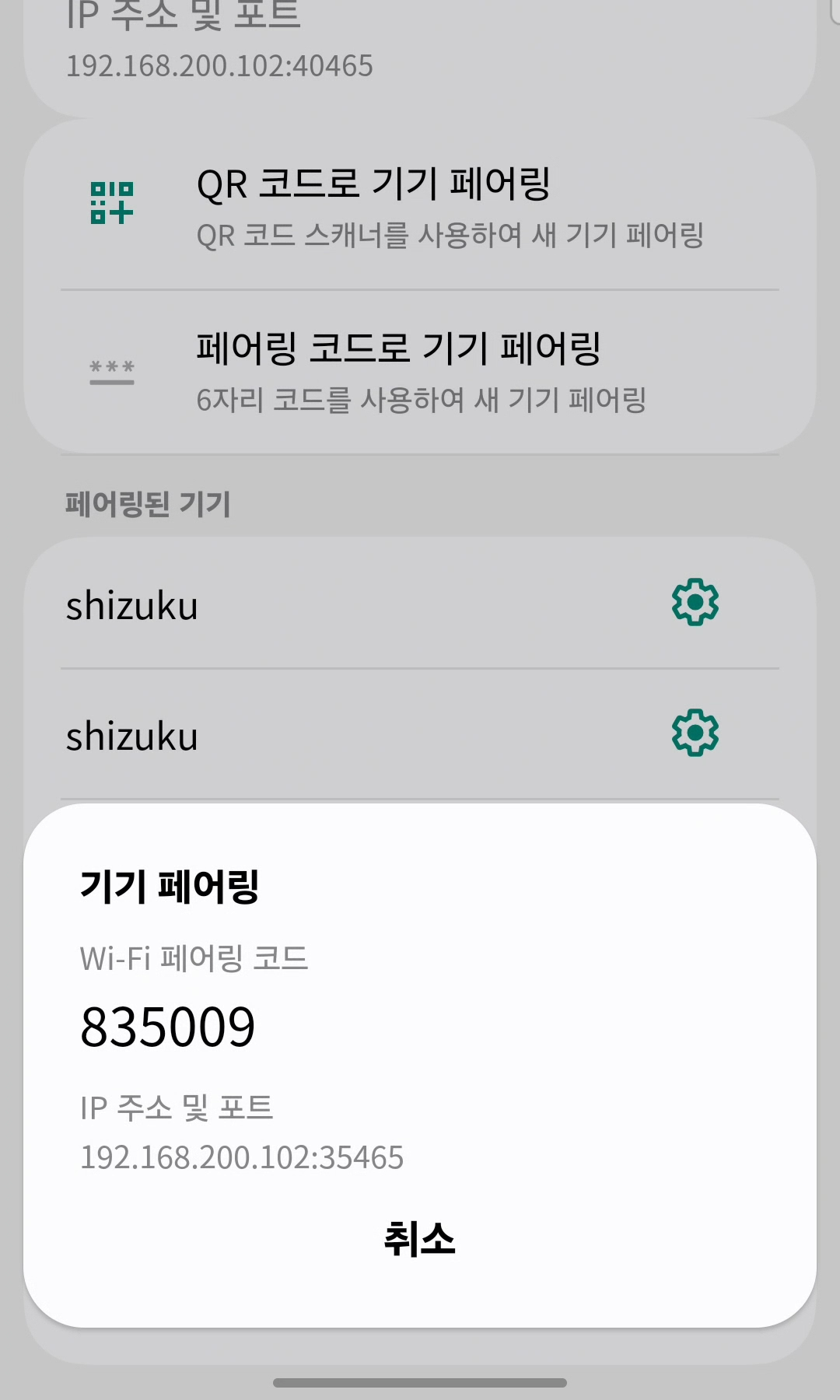
- Tippe auf „Gerät mit Pairing-Code koppeln"
- Gib den 6-stelligen Code in die Shizuku-Benachrichtigung ein
- Nach dem Pairing tippe Start in Shizuku
- „Shizuku is running" oben bedeutet: fertig!
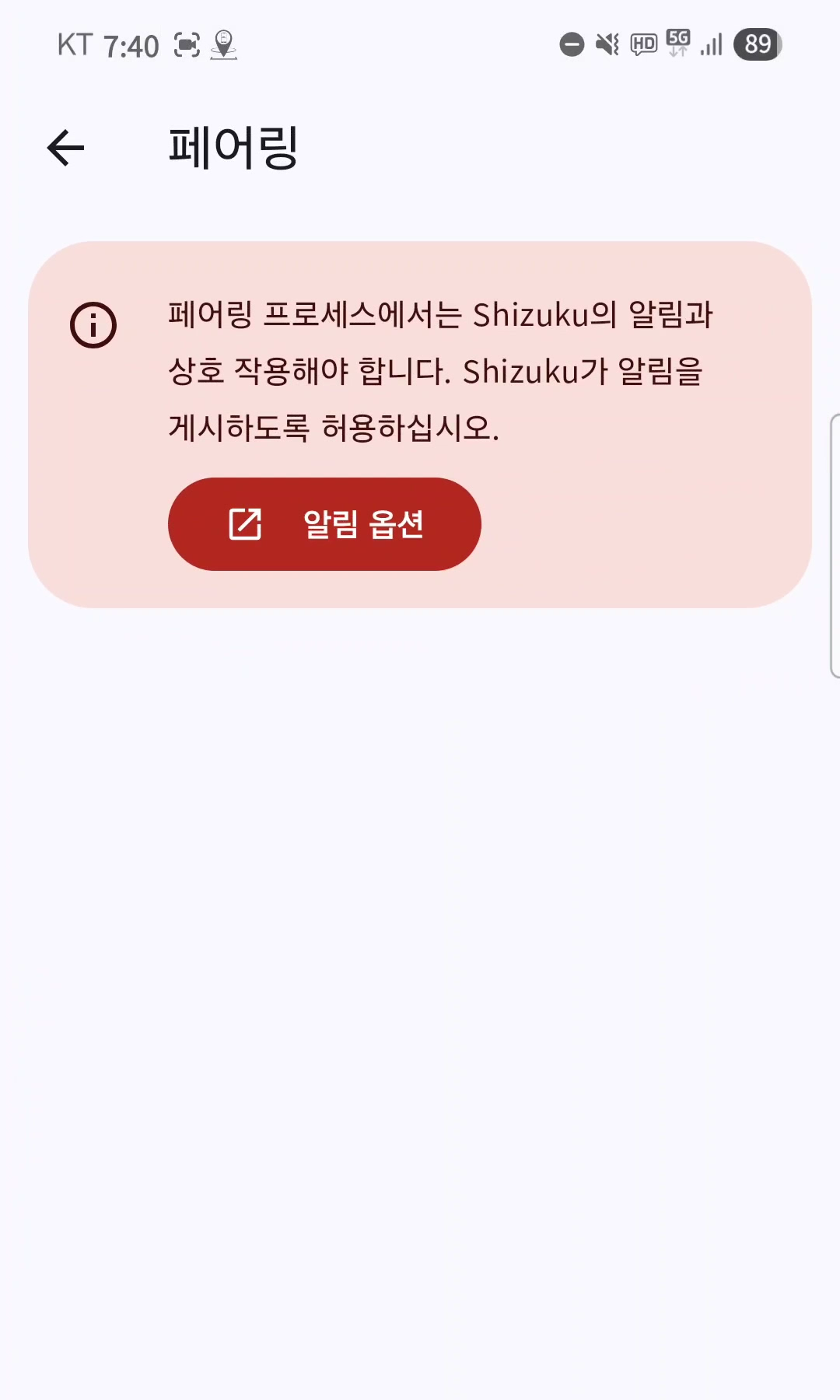
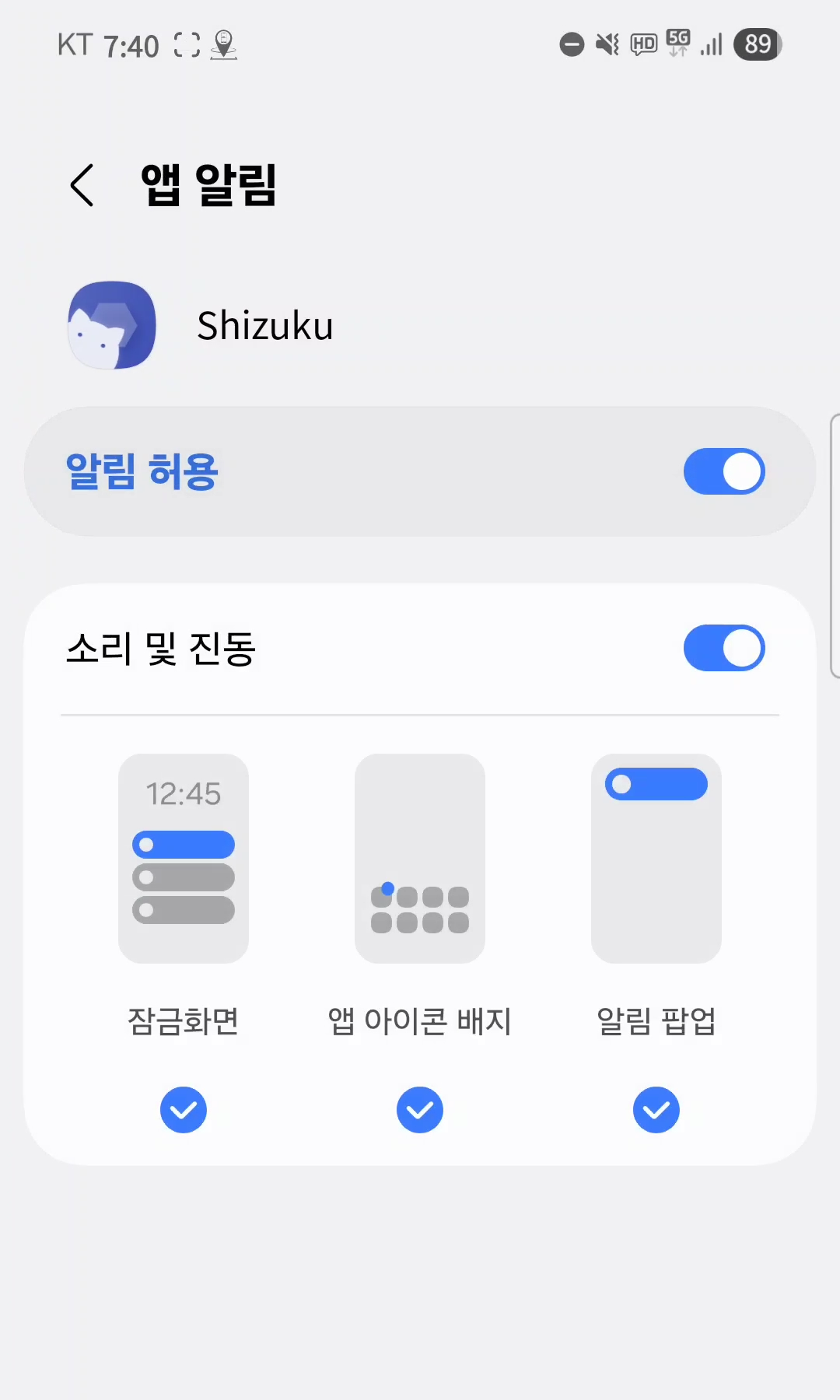
Zurück zu Castla
Castla erkennt automatisch, dass Shizuku läuft und konfiguriert die Tesla-Verbindung. Du kannst sofort mit dem Mirroring beginnen.
- 설정 > 무선 디버깅에서 페어링 코드로 기기 페어링을 탭하면 6자리 코드가 표시됩니다
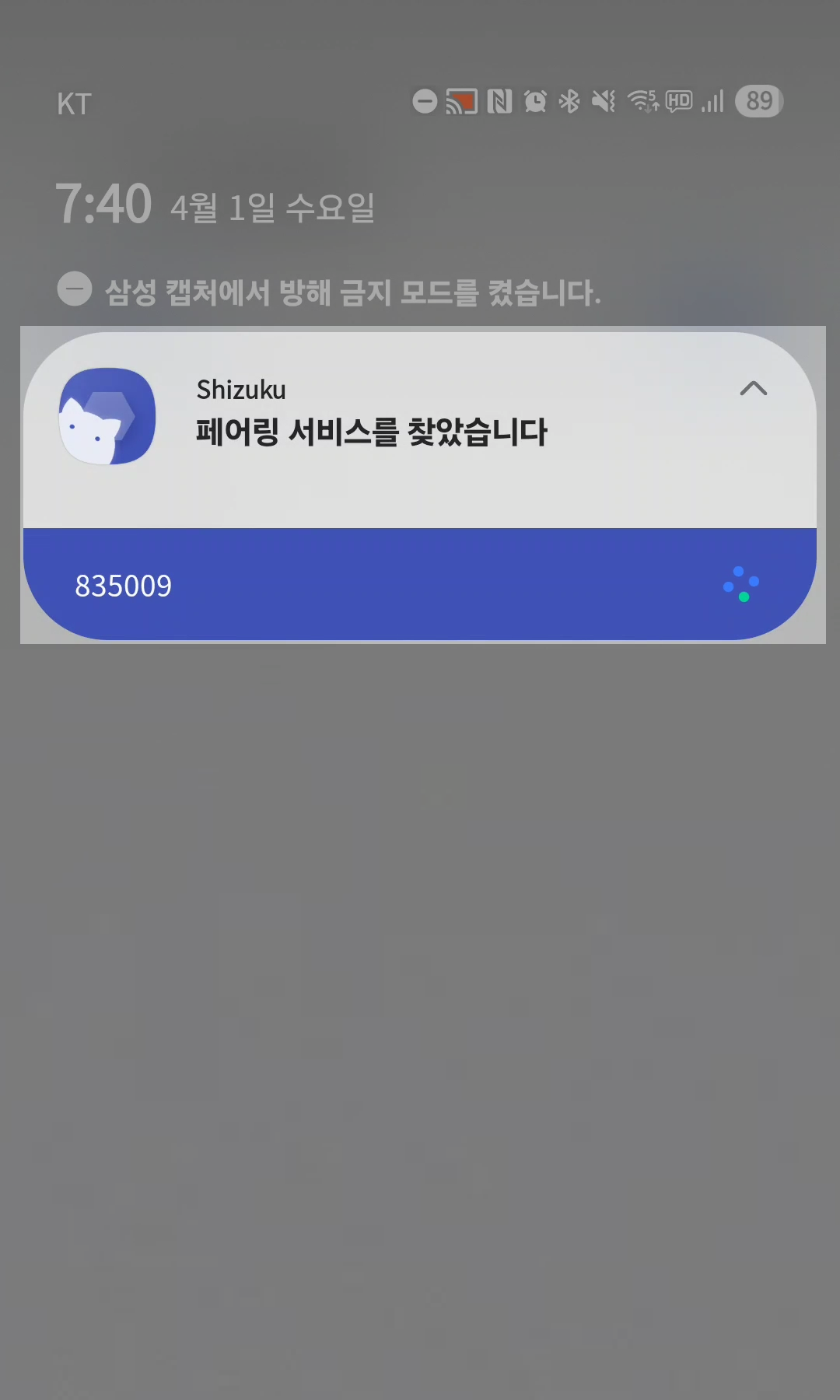
- 동시에 알림 패널에 Shizuku "페어링 서비스를 찾았습니다" 알림이 나타나며 코드 입력란이 활성화됩니다
- 6자리 페어링 코드를 입력하고 전송하세요
Shizuku 시작
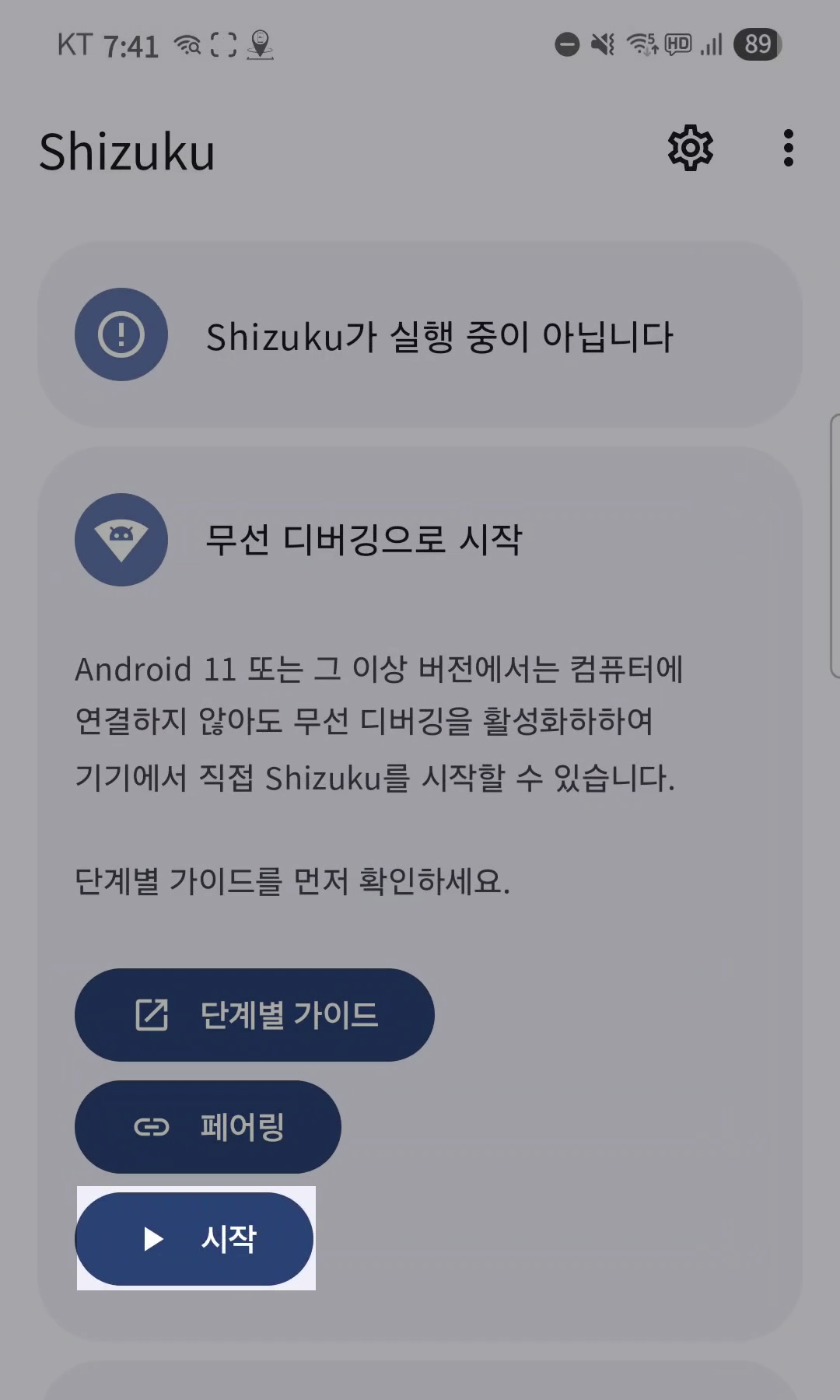
페어링이 완료되면 Shizuku를 실행합니다.
- Shizuku 앱으로 돌아가 무선 디버깅으로 시작 섹션 아래의 시작 버튼을 탭하세요. ⚠️ 하단의 "루트로 시작"이 아닌 상단의 "무선 디버깅으로 시작" 버튼을 눌러야 합니다
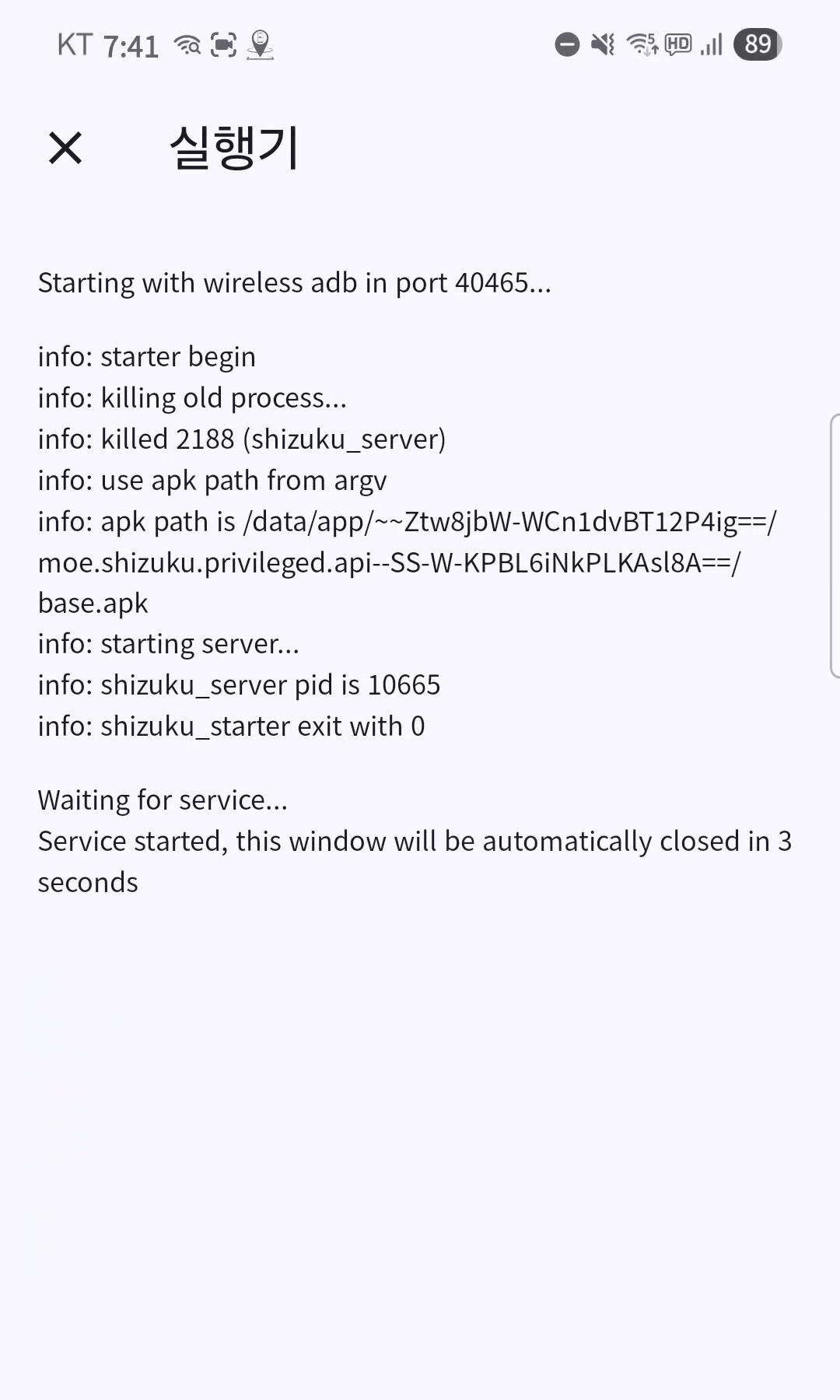
- 실행기 화면에 "Service started"가 표시되면 완료입니다
Castla에서 Shizuku 권한 부여
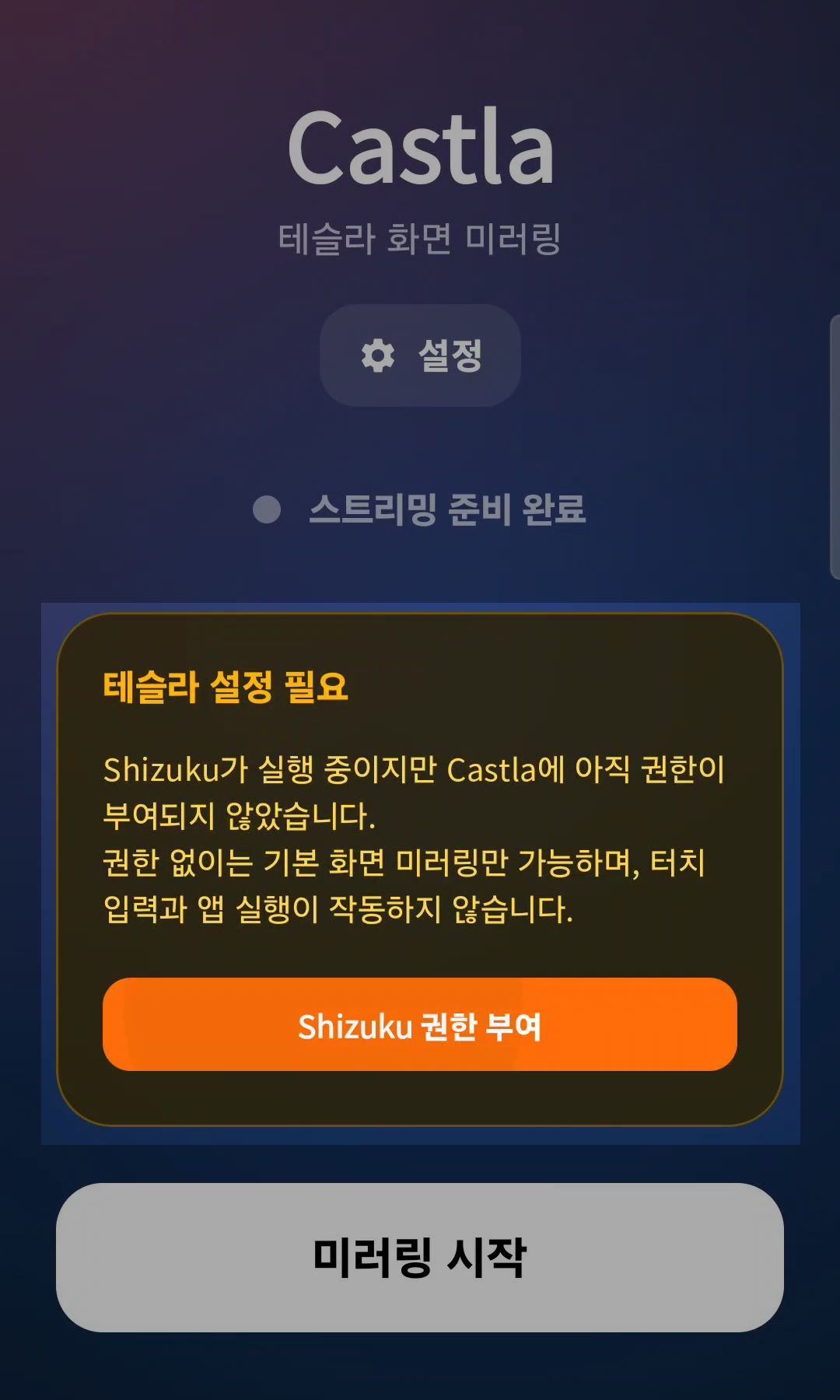
Shizuku가 실행 중인 상태에서 Castla 앱을 열면 "테슬라 설정 필요" 안내가 나타납니다.
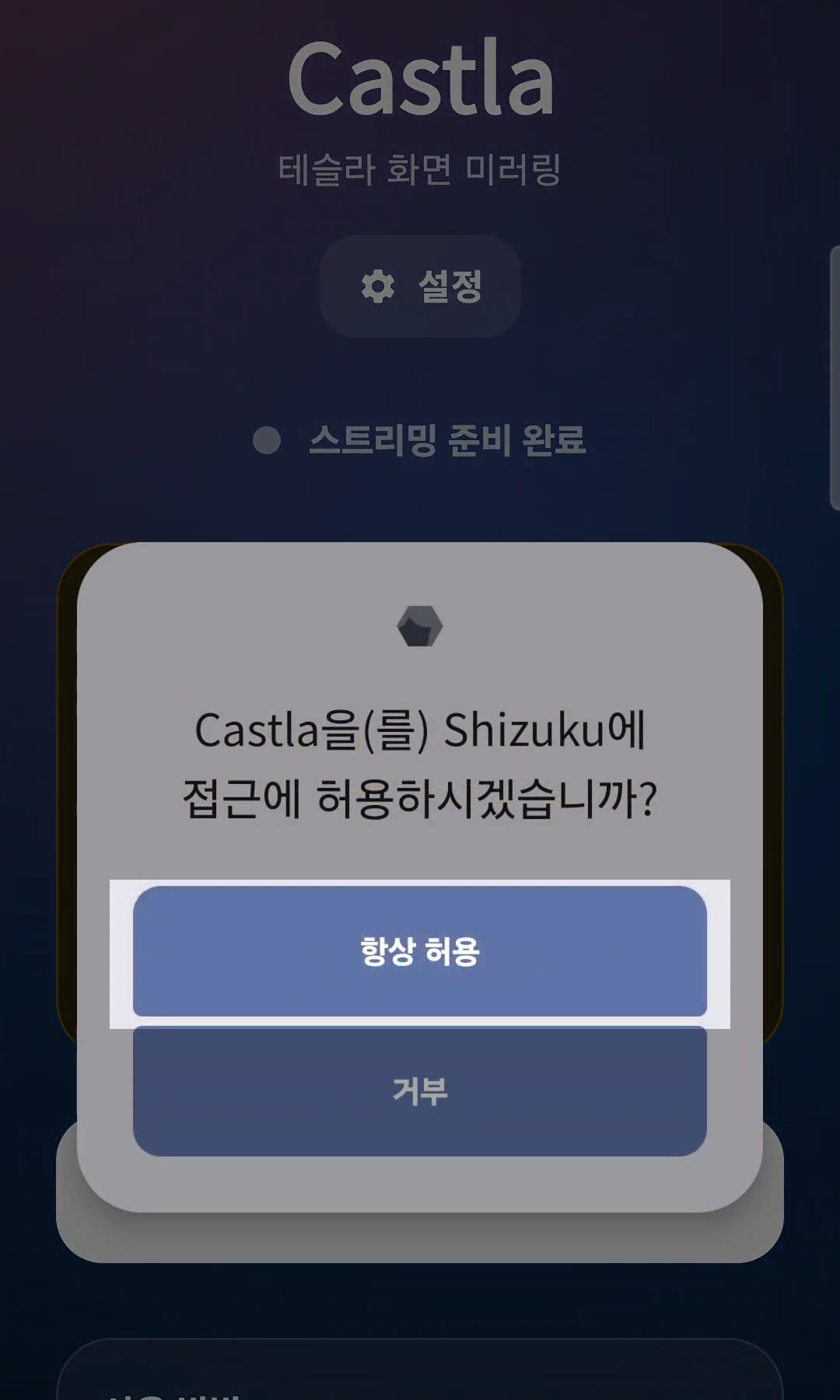
- Shizuku 권한 부여 버튼을 탭하세요
- "Castla을(를) Shizuku에 접근에 허용하시겠습니까?" 팝업에서 항상 허용을 선택하세요
미러링 시작
권한이 부여되면 바로 미러링을 시작할 수 있습니다.
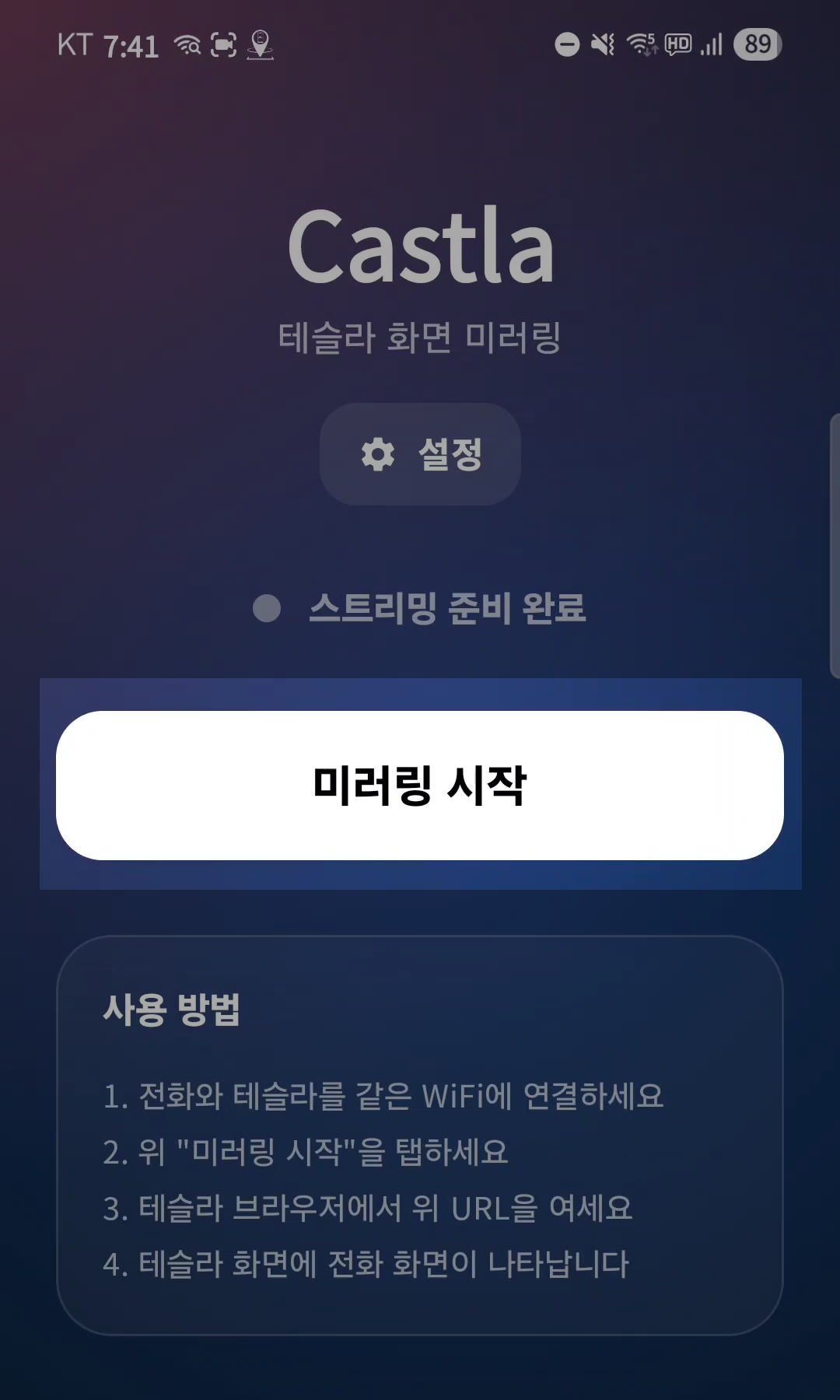
- 미러링 시작 버튼을 탭하세요
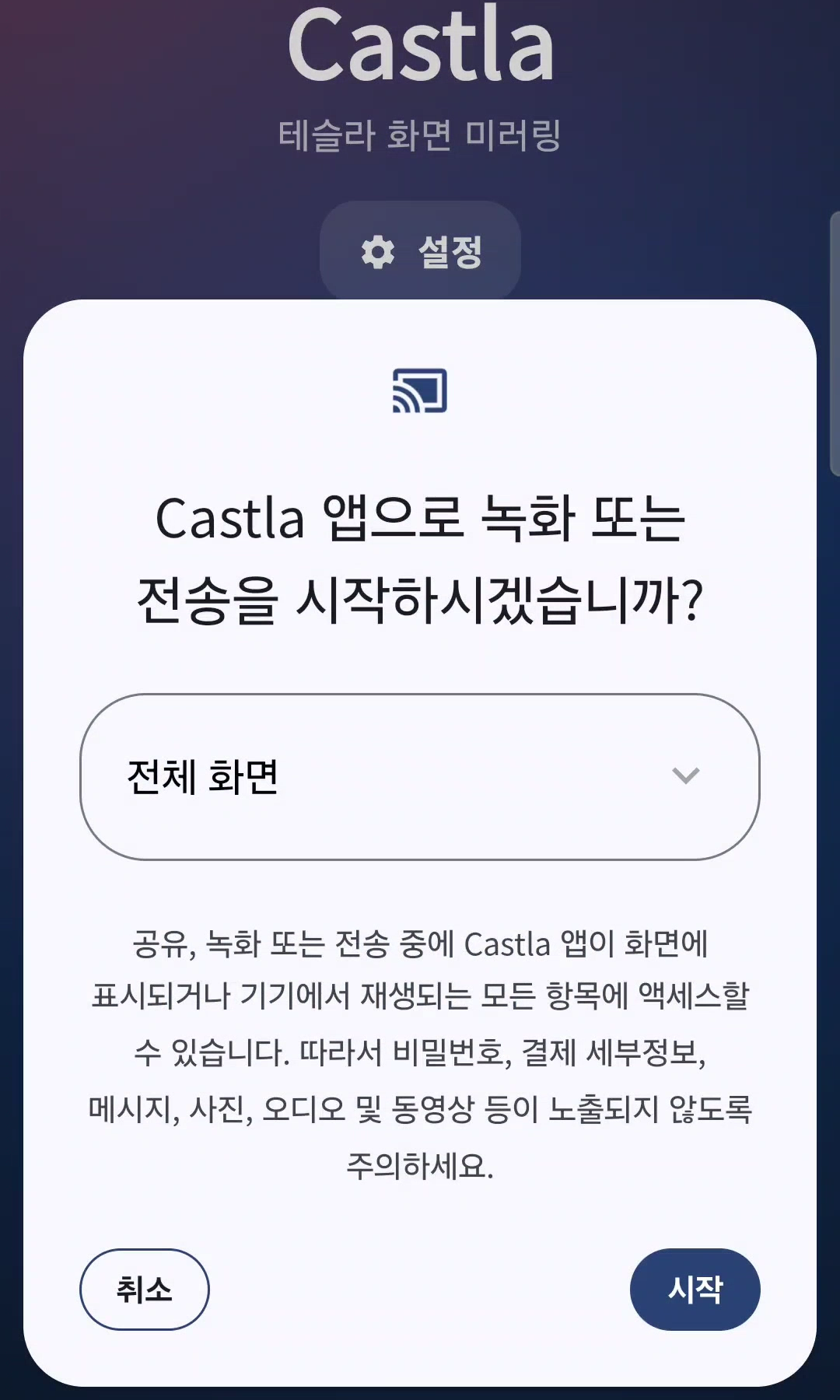
- 화면 캡처 권한 요청이 나타나면 시작을 탭하세요
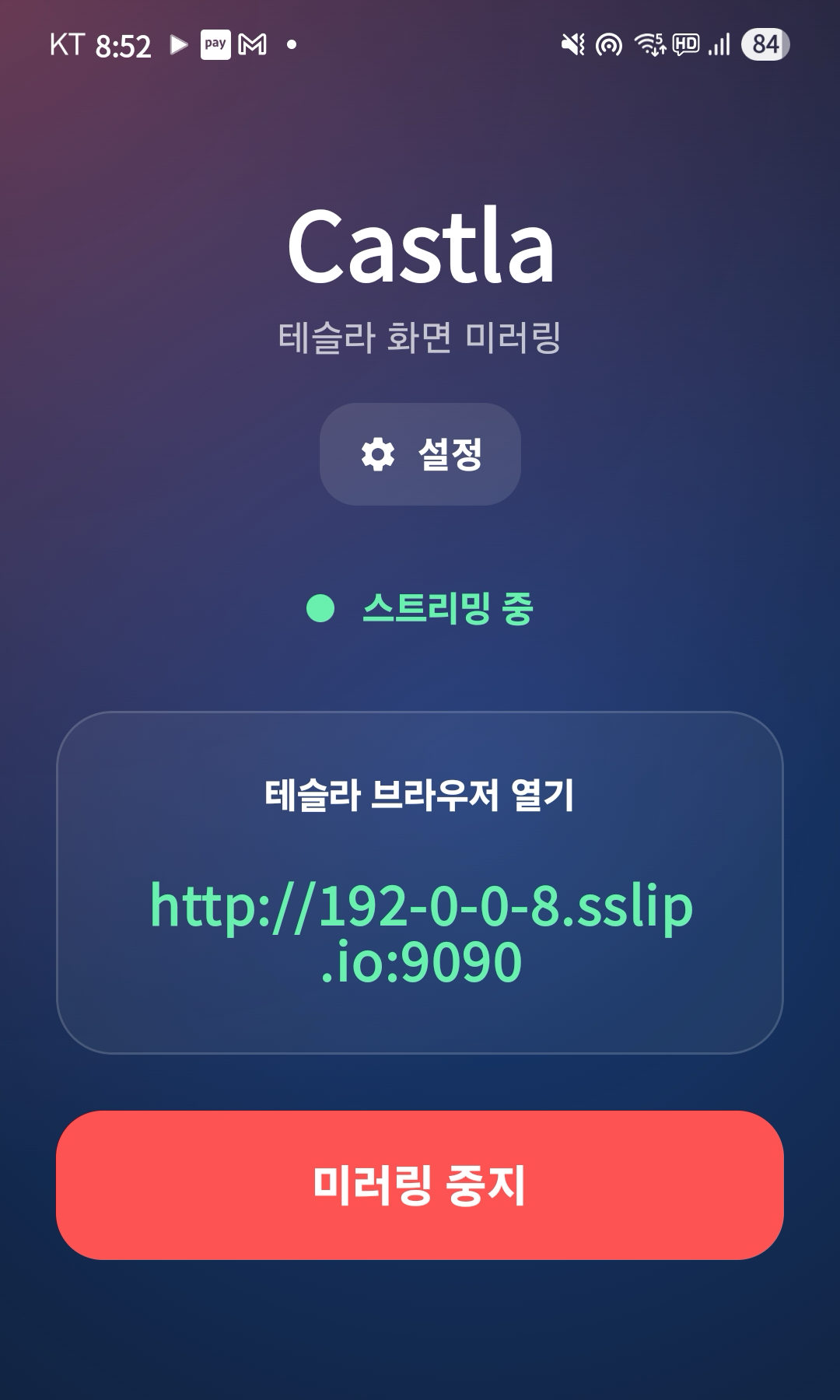
- 화면에 스트리밍 URL이 표시되면 Tesla 브라우저에서 해당 주소로 접속하세요
Fehlerbehebung
Kabelloses Debugging schaltet sich automatisch aus
Einige Geräte deaktivieren kabelloses Debugging bei WLAN-Trennung. Starte dein Handy neu und tippe in Shizuku erneut auf „Start".
Shizuku startet nicht
Stelle sicher, dass das Pairing korrekt war und kabelloses Debugging EIN ist. Neustart und Wiederholung von Schritt 4 hilft meist.
Shizuku가 시작되지 않아요
페어링이 올바르게 되었는지, 무선 디버깅이 ON인지 확인하세요. 폰을 재시작한 후 Step 4부터 다시 시도하면 대부분 해결됩니다.