
Guide d'Installation Shizuku
Shizuku est requis pour le tactile et le lancement d'apps dans Castla. Environ 5 minutes — pas de PC.
Télécharger et Installer Shizuku
Shizuku n'est plus disponible sur Google Play. Téléchargez le dernier APK depuis la page GitHub ci-dessous.
Activer les Options Développeur
Les Options Développeur Android sont nécessaires pour exécuter Shizuku.
- Ouvrez l'app Paramètres
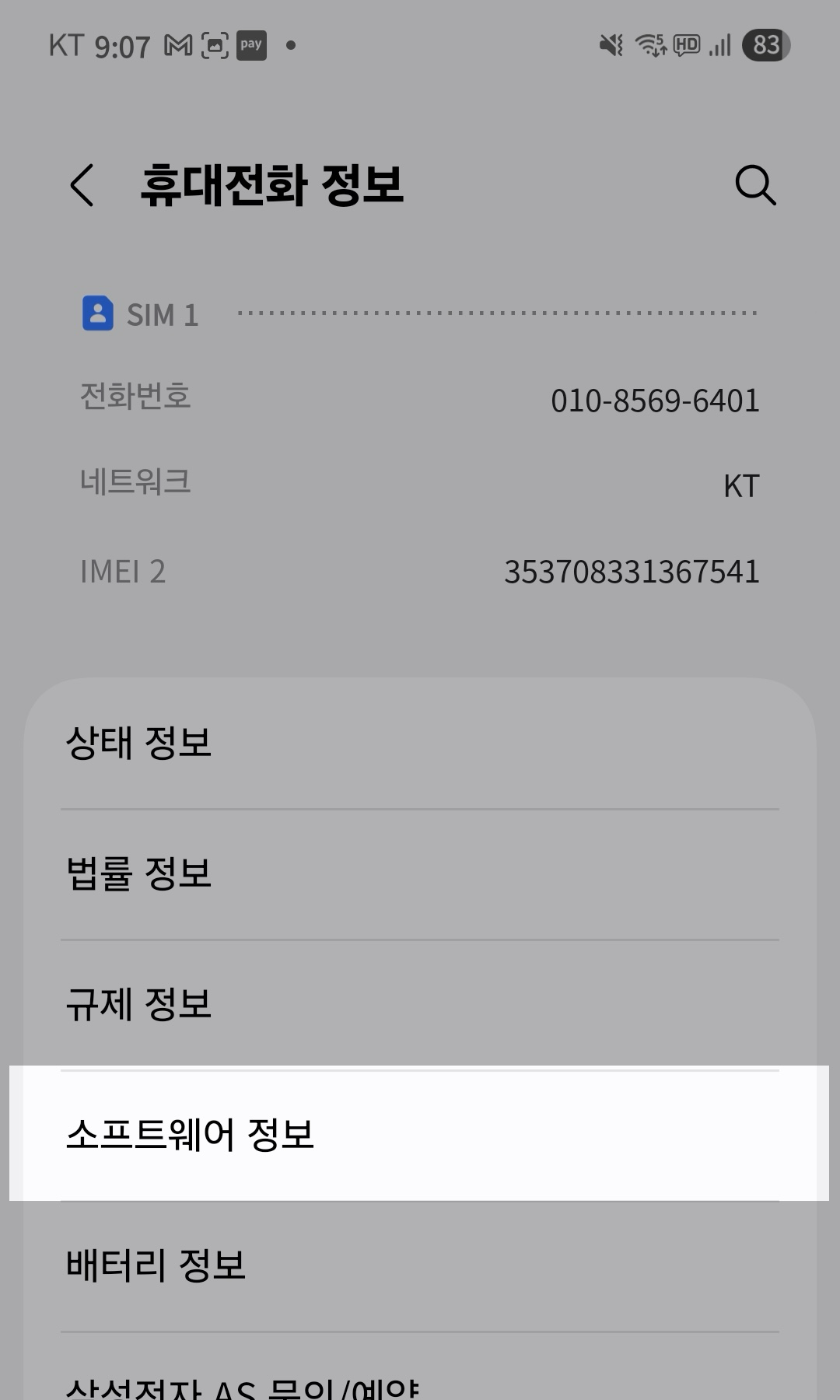
- Allez dans À propos du téléphone
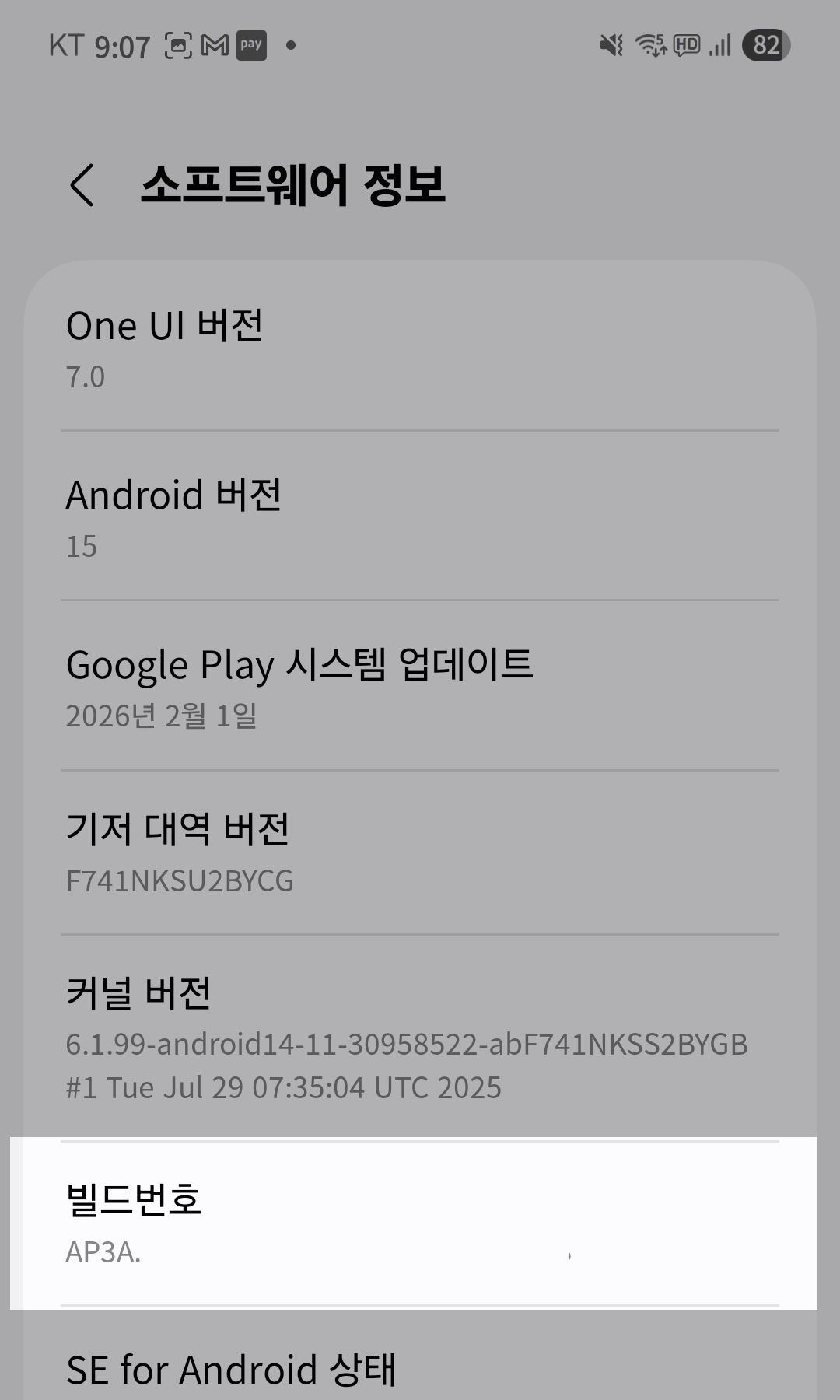
- Touchez Informations logiciel
- Touchez Numéro de build 7 fois
- "Vous êtes maintenant développeur !" apparaît
Activer le Débogage Sans Fil
Shizuku utilise le débogage sans fil pour accorder les permissions.
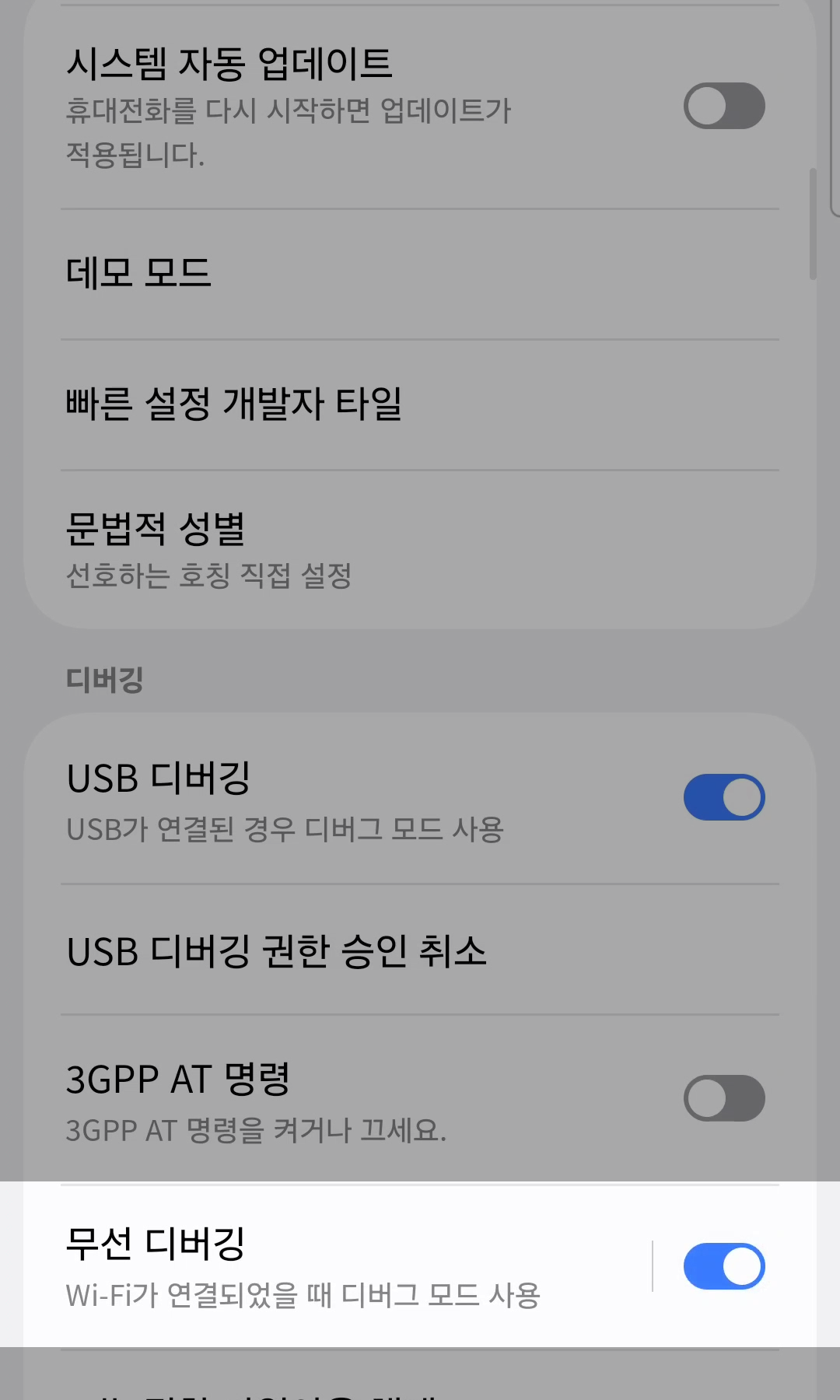
- Allez dans Paramètres > Options développeur
- Trouvez Débogage sans fil et activez-le
- Assurez-vous d'être connecté au WiFi
- Touchez Autoriser à la confirmation
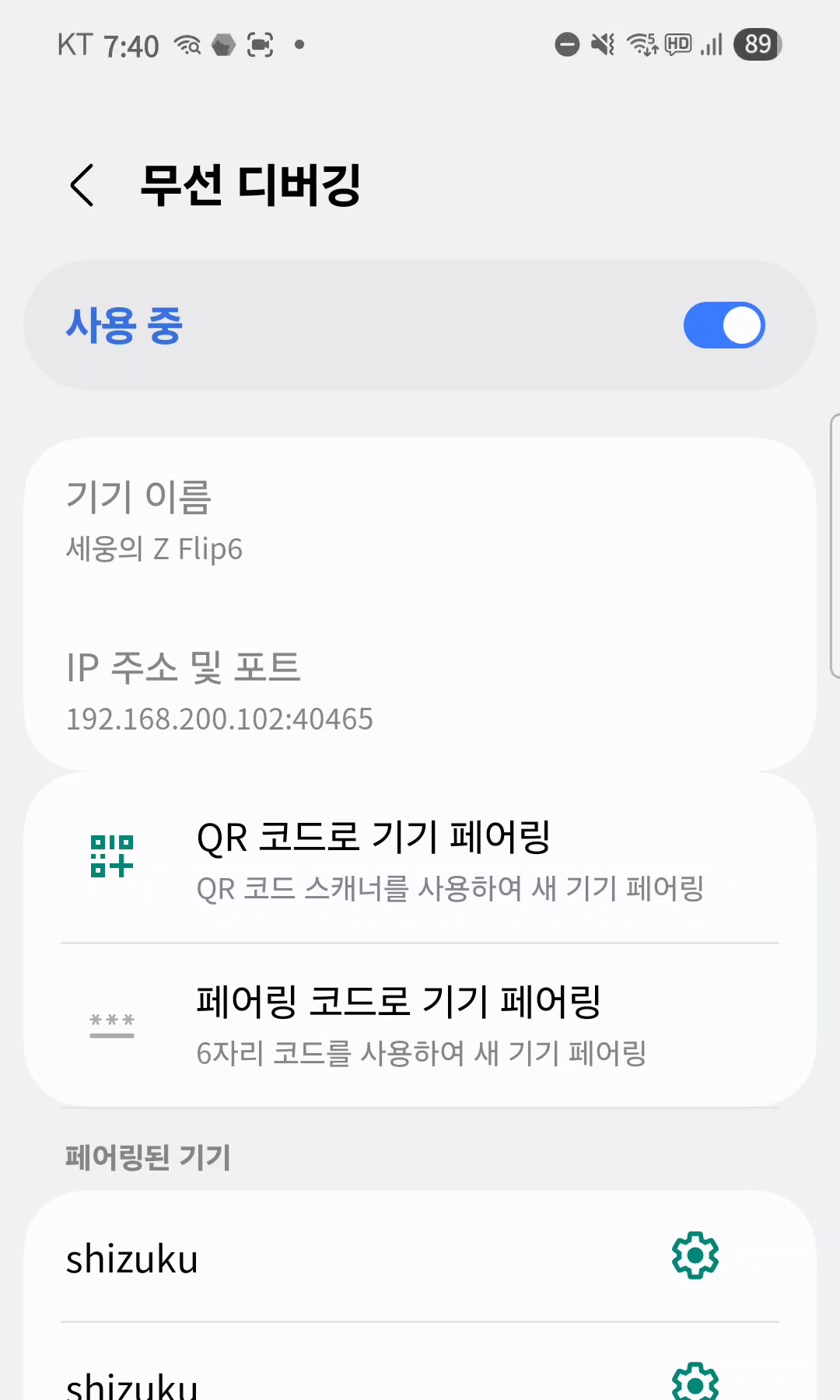
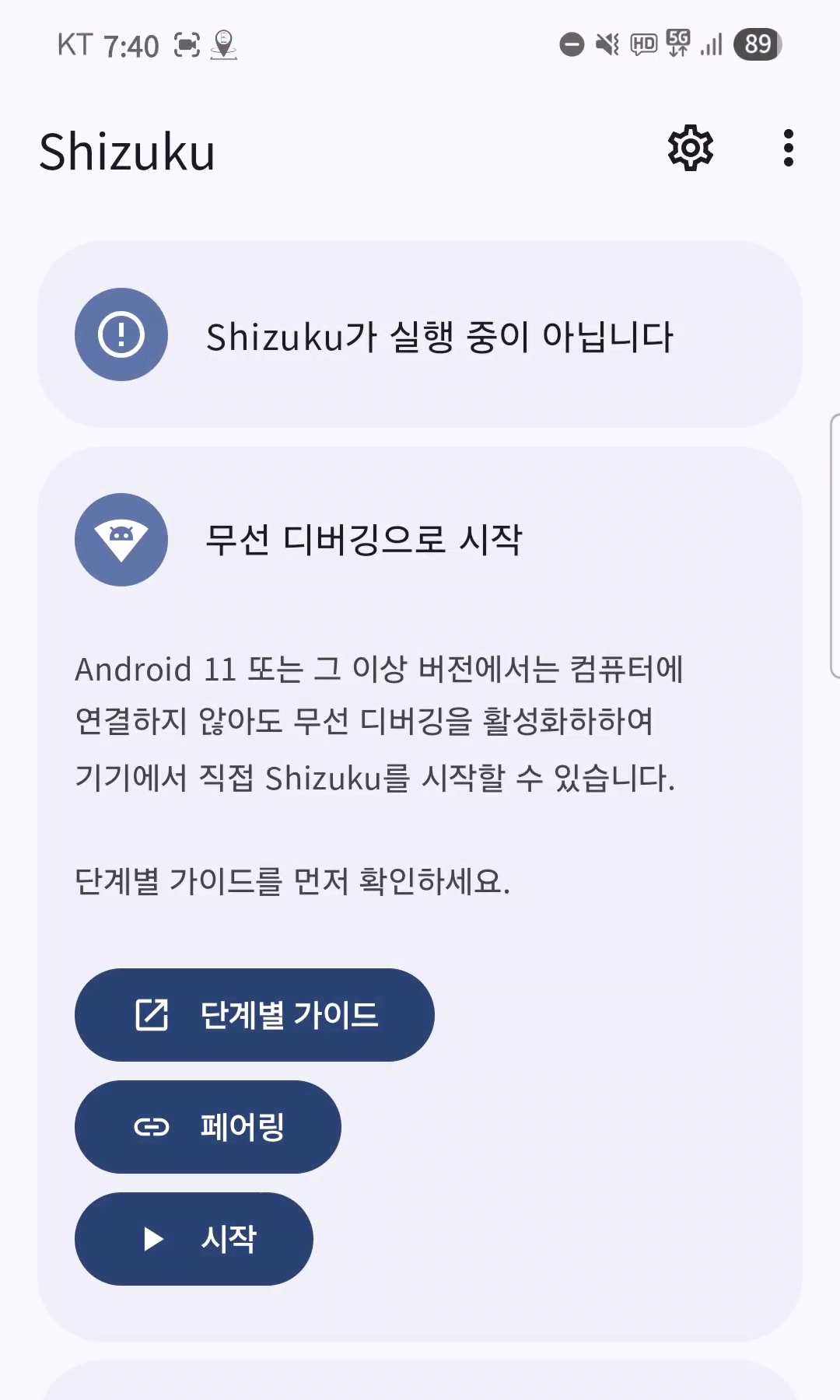
Démarrer Shizuku
Shizuku 앱을 열고 페어링을 시작합니다.
- Ouvrez l'app Shizuku
- Touchez Pairing sous "Start via Wireless debugging"
- Touchez la notification pour aller dans Paramètres > Options développeur > Débogage sans fil
- Touchez "Associer avec code"
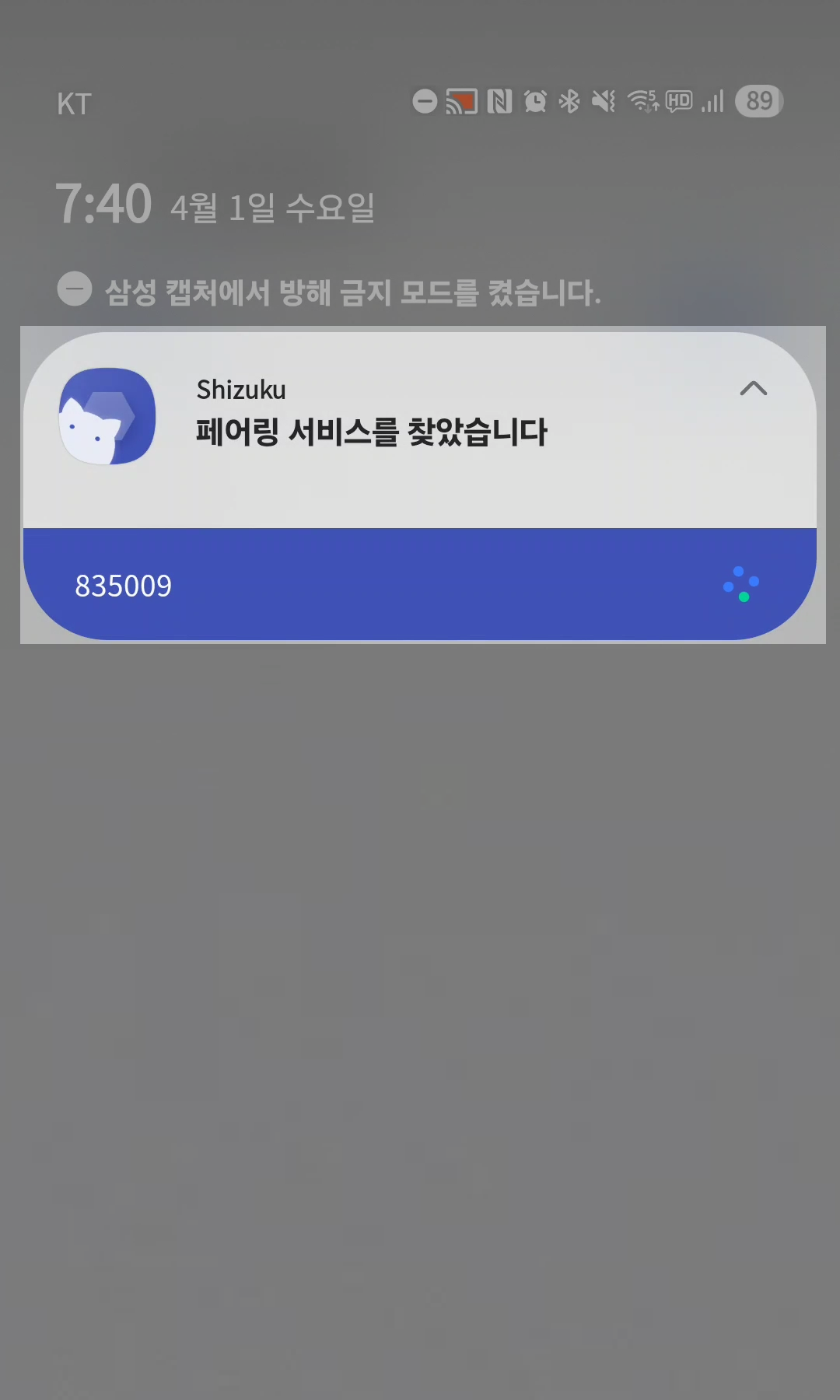
- Entrez le code à 6 chiffres dans la notification Shizuku
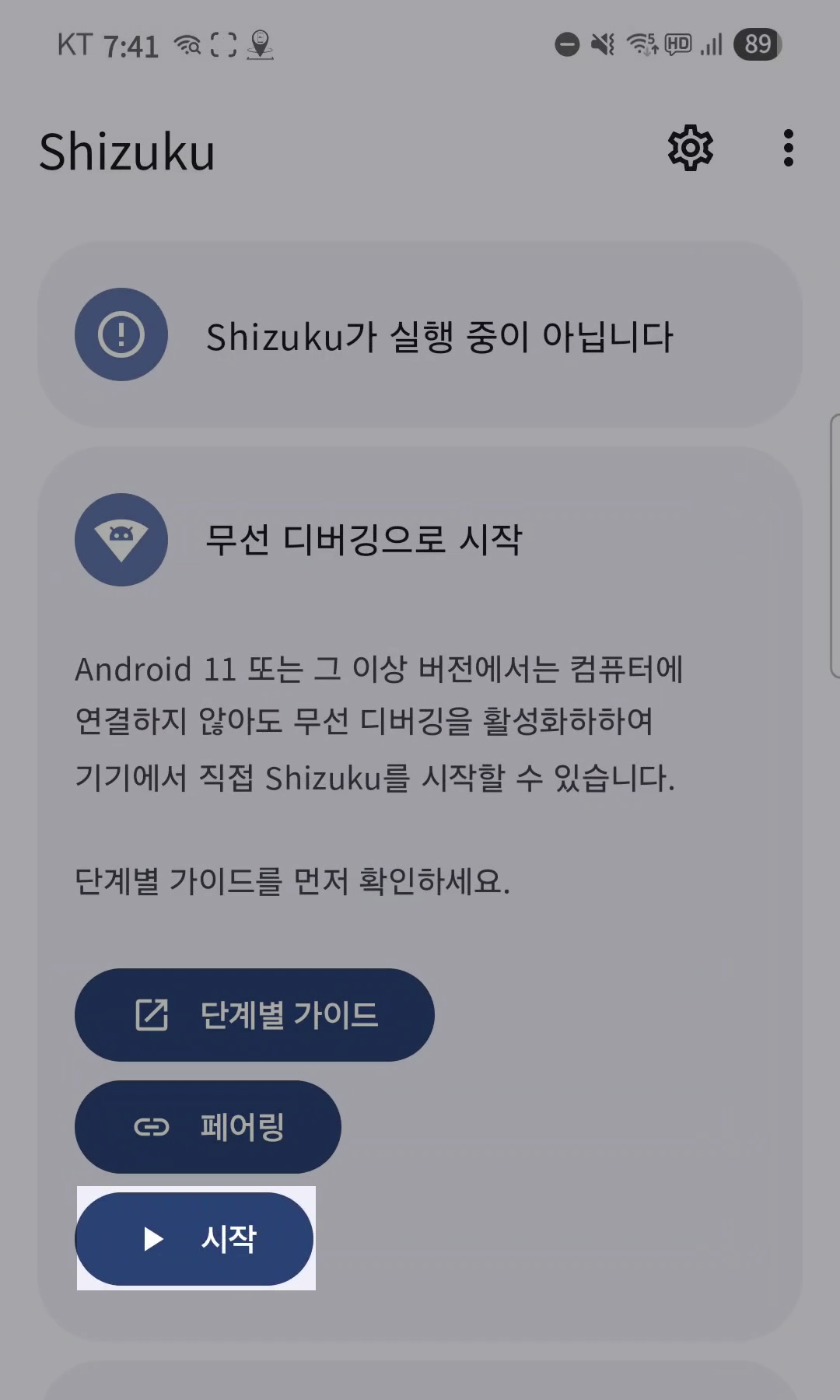
- Après l'association, touchez Start dans Shizuku
- "Shizuku is running" en haut signifie : c'est prêt !
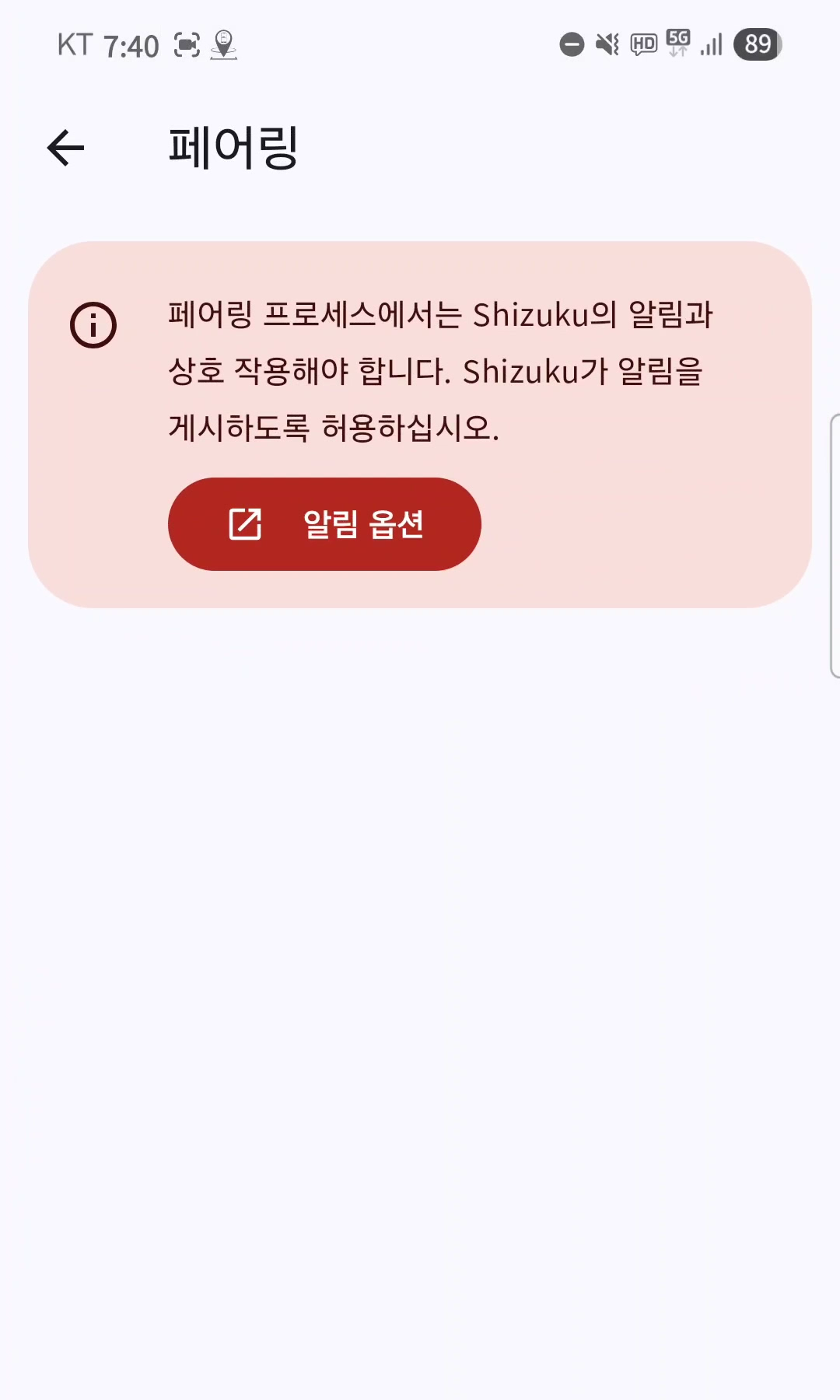
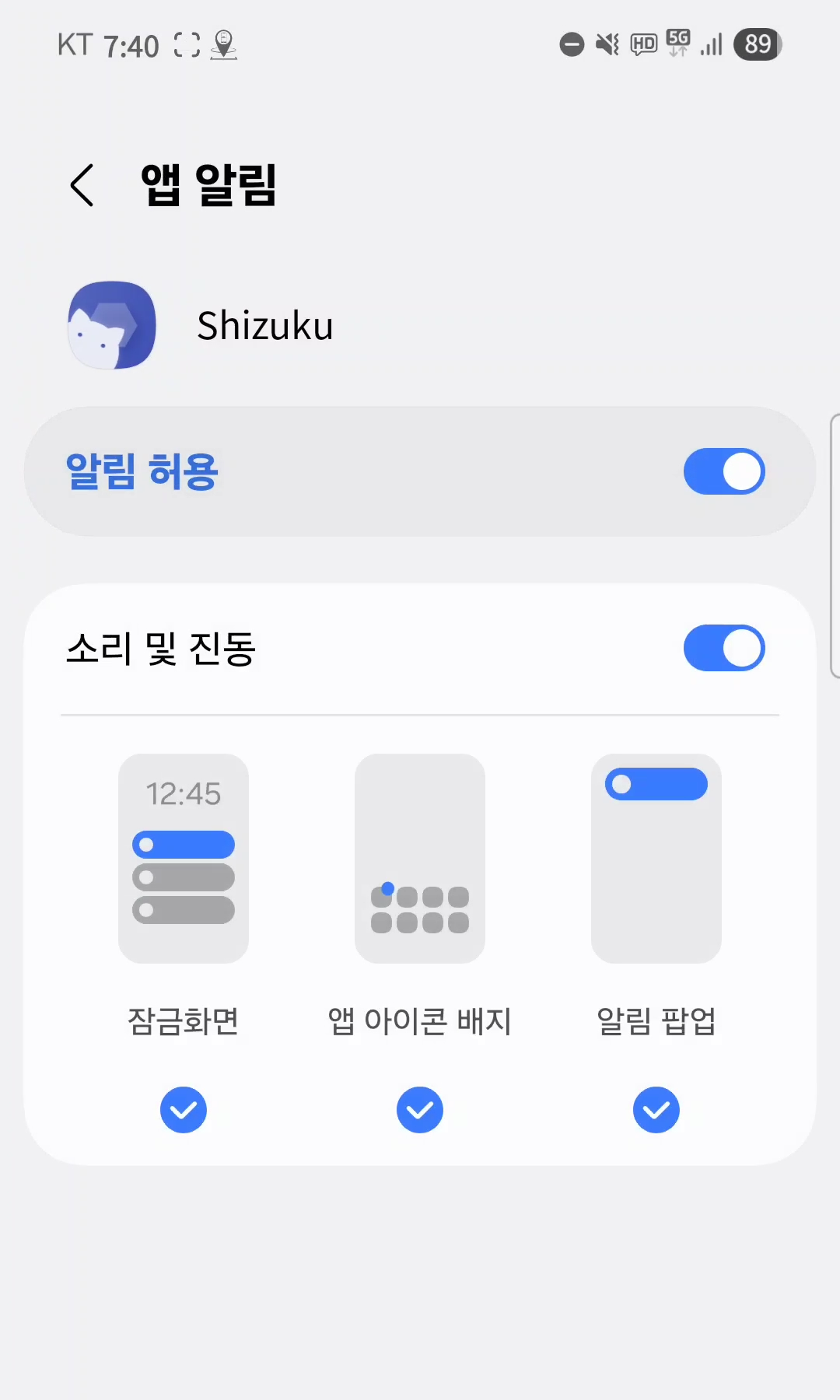
Retour à Castla
Castla détectera automatiquement Shizuku et configurera la connexion Tesla. Vous pouvez commencer le mirroring immédiatement.
- 설정 > 무선 디버깅에서 페어링 코드로 기기 페어링을 탭하면 6자리 코드가 표시됩니다
- 동시에 알림 패널에 Shizuku "페어링 서비스를 찾았습니다" 알림이 나타나며 코드 입력란이 활성화됩니다
- 6자리 페어링 코드를 입력하고 전송하세요
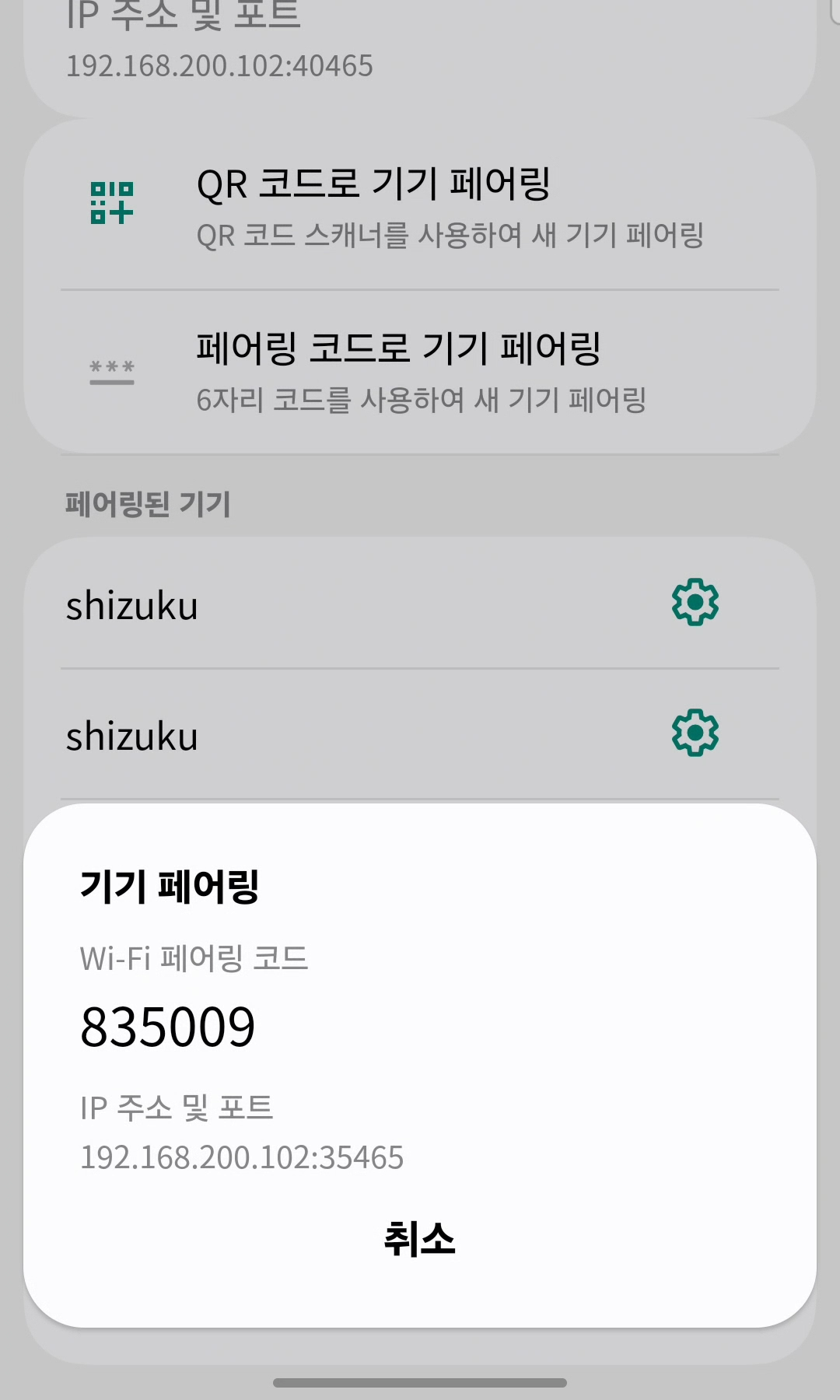
Shizuku 시작
페어링이 완료되면 Shizuku를 실행합니다.
- Shizuku 앱으로 돌아가 무선 디버깅으로 시작 섹션 아래의 시작 버튼을 탭하세요. ⚠️ 하단의 "루트로 시작"이 아닌 상단의 "무선 디버깅으로 시작" 버튼을 눌러야 합니다
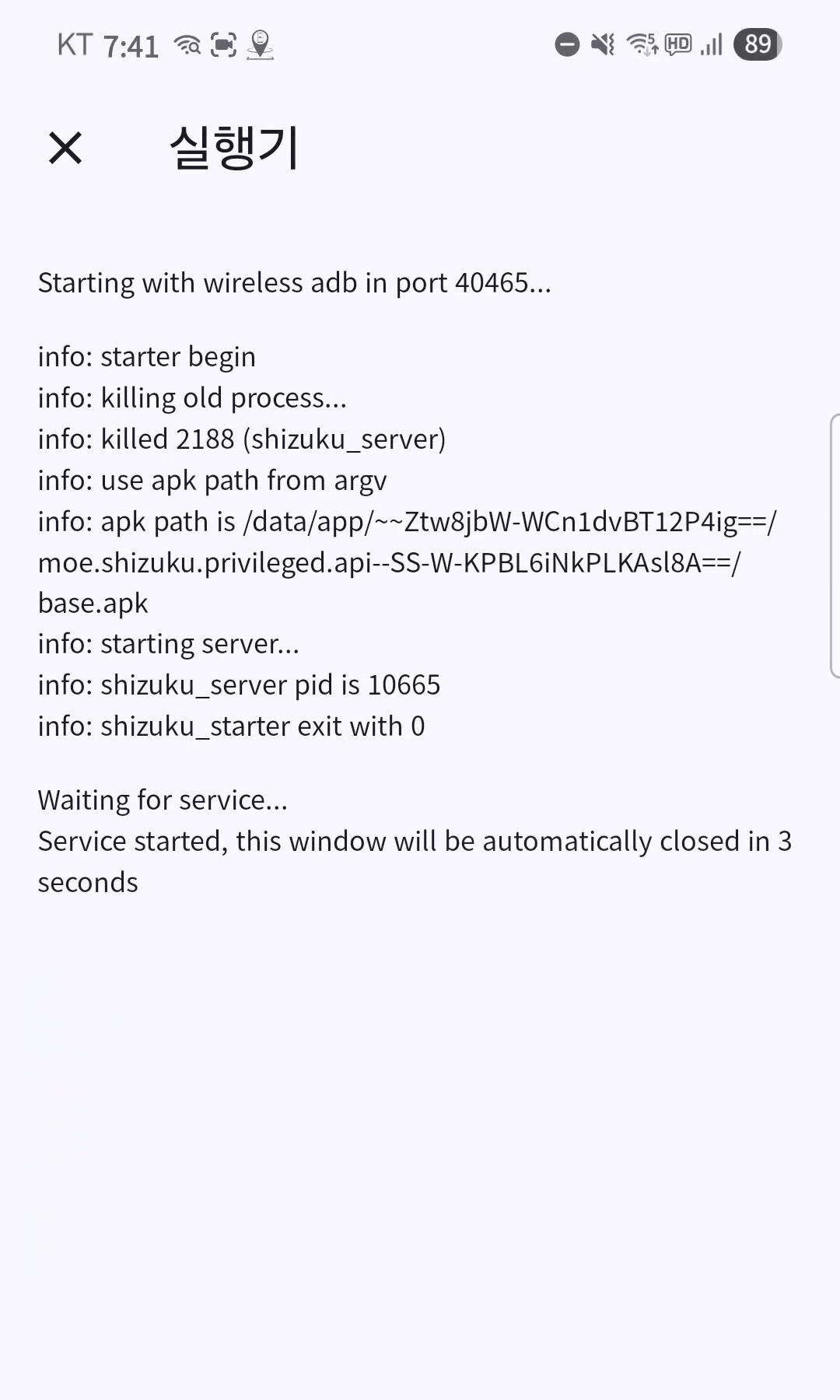
- 실행기 화면에 "Service started"가 표시되면 완료입니다
Castla에서 Shizuku 권한 부여
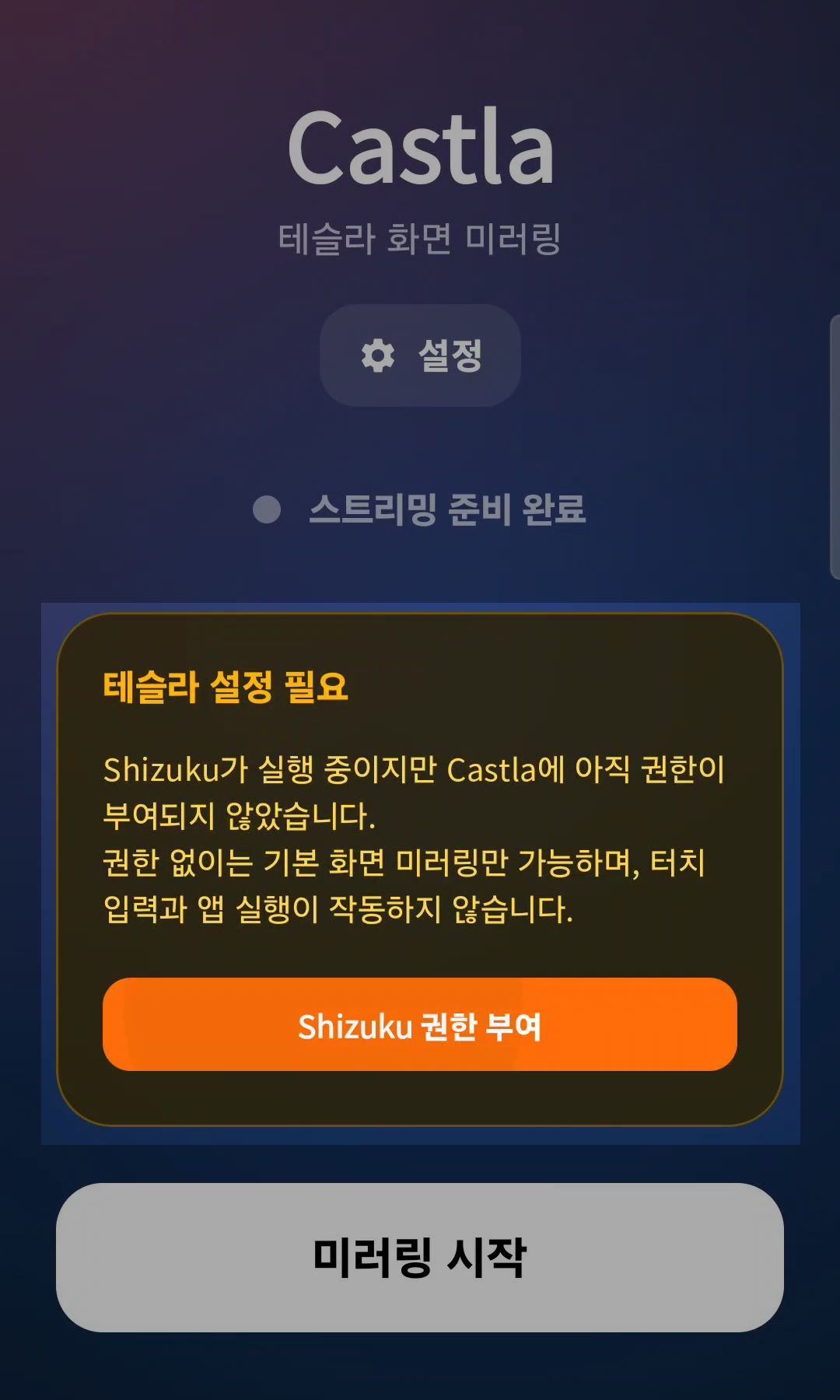
Shizuku가 실행 중인 상태에서 Castla 앱을 열면 "테슬라 설정 필요" 안내가 나타납니다.
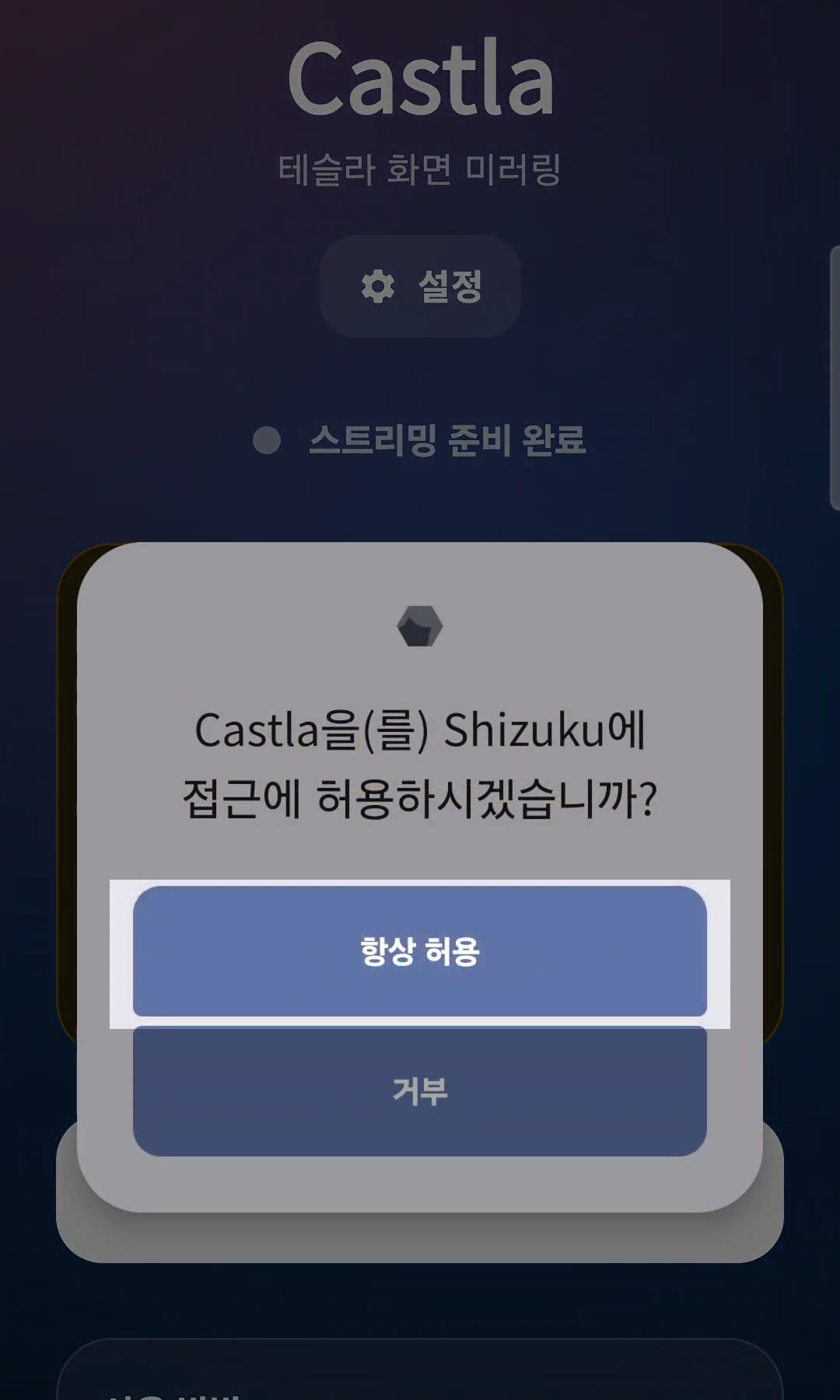
- Shizuku 권한 부여 버튼을 탭하세요
- "Castla을(를) Shizuku에 접근에 허용하시겠습니까?" 팝업에서 항상 허용을 선택하세요
미러링 시작
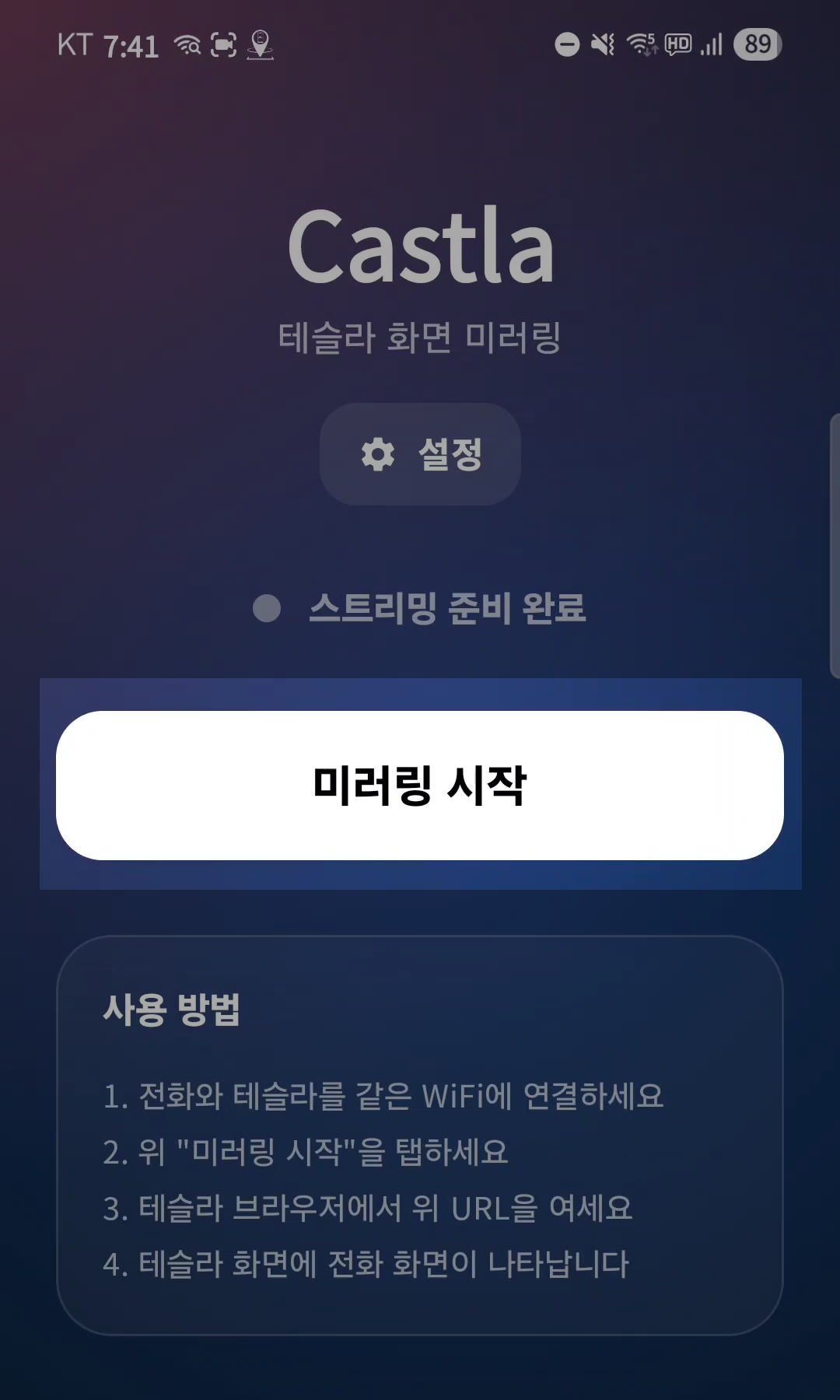
권한이 부여되면 바로 미러링을 시작할 수 있습니다.
- 미러링 시작 버튼을 탭하세요
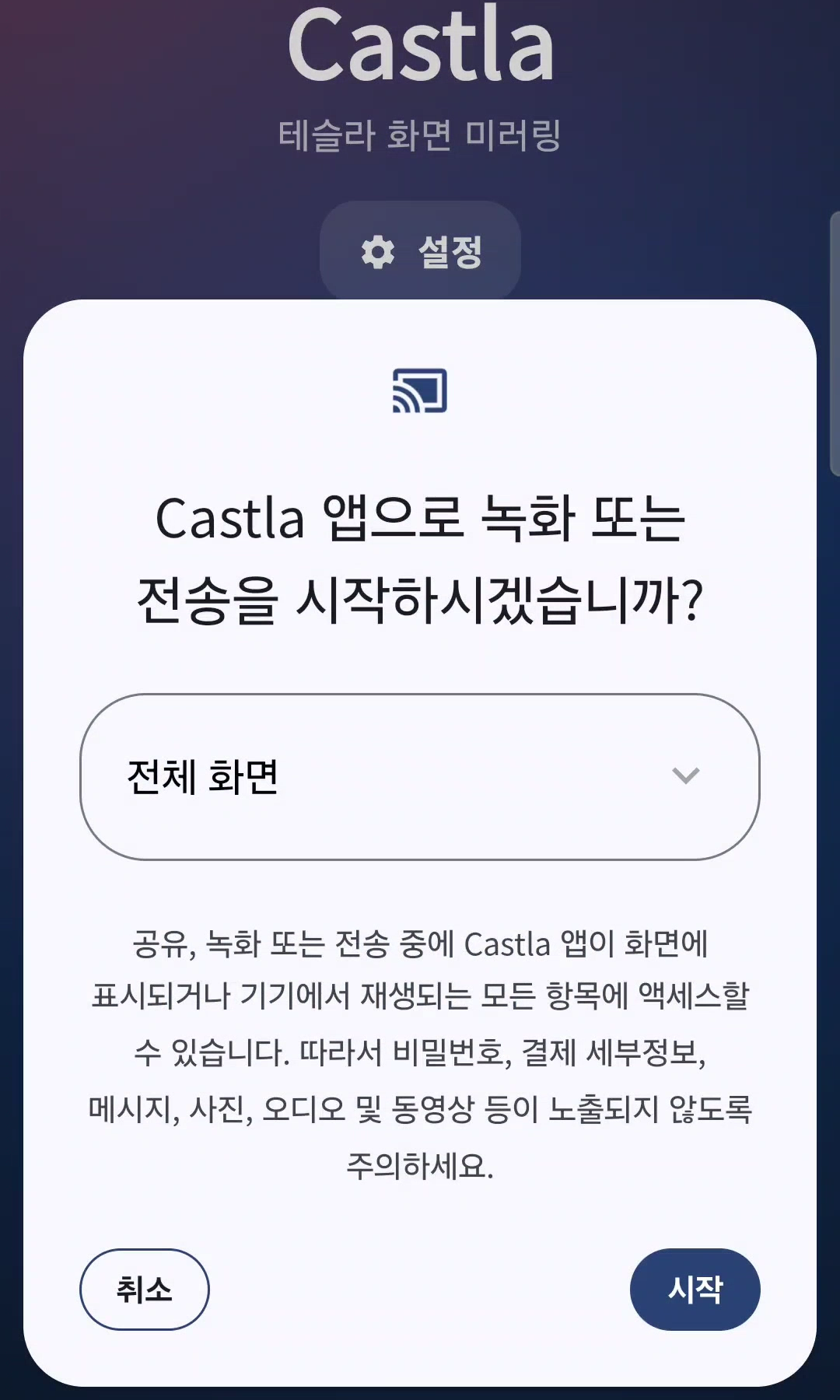
- 화면 캡처 권한 요청이 나타나면 시작을 탭하세요
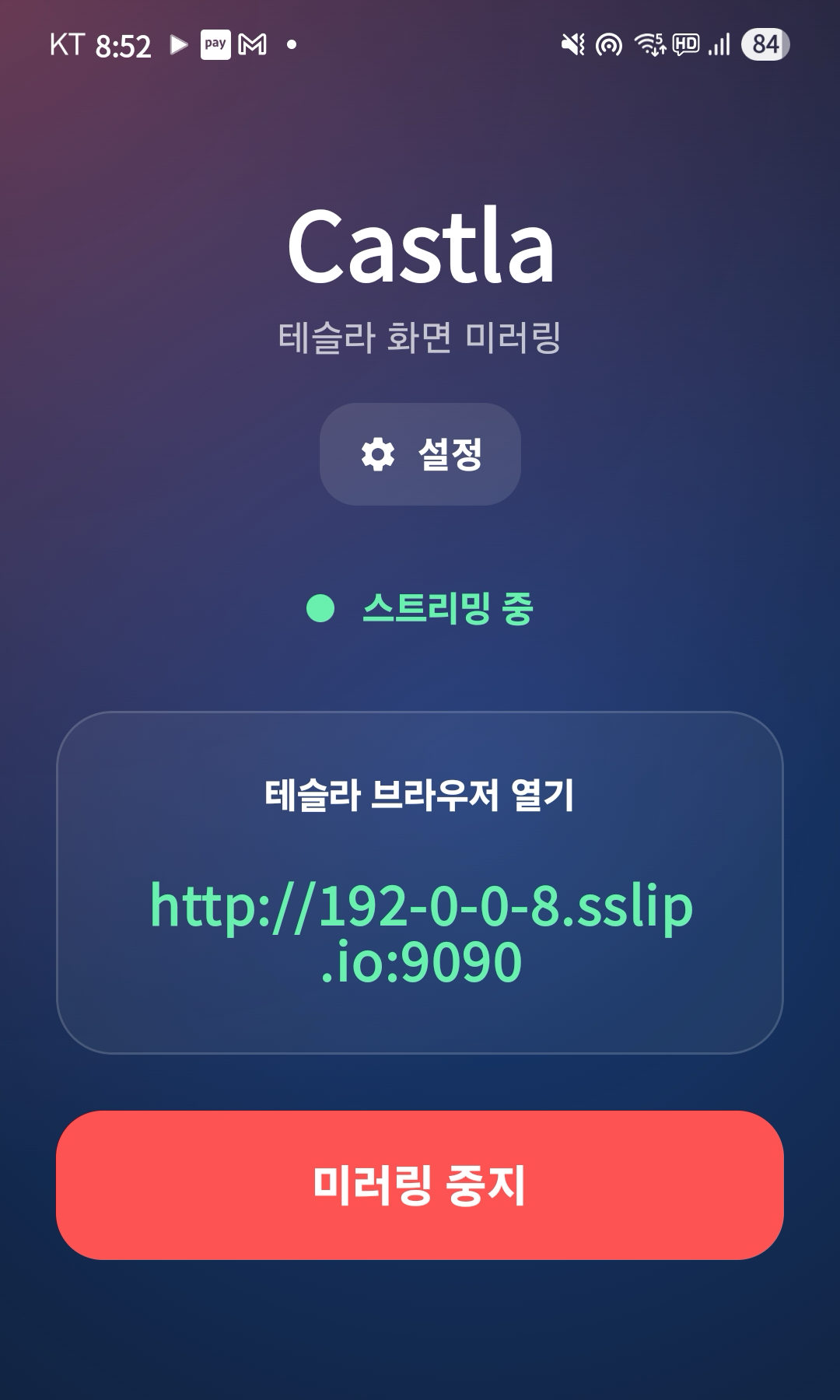
- 화면에 스트리밍 URL이 표시되면 Tesla 브라우저에서 해당 주소로 접속하세요
Dépannage
Le débogage sans fil se désactive tout seul
Certains appareils désactivent le débogage lors de la déconnexion WiFi. Redémarrez et touchez "Start" dans Shizuku.
Shizuku ne démarre pas
Vérifiez que l'association est correcte et le débogage est activé. Redémarrer et réessayer l'étape 4 résout généralement le problème.
Shizuku가 시작되지 않아요
페어링이 올바르게 되었는지, 무선 디버깅이 ON인지 확인하세요. 폰을 재시작한 후 Step 4부터 다시 시도하면 대부분 해결됩니다.