
Shizukuセットアップガイド
Castlaでタッチ入力とアプリ起動を使用するにはShizukuが必要です。PC不要で約5分で完了。
Shizukuをダウンロード&インストール
ShizukuはGoogle Playでは提供されなくなりました。以下のGitHubページから最新のAPKをダウンロードしてください。
開発者オプションを有効にする
Shizukuの実行にはAndroid開発者オプションが必要です。
- 設定アプリを開く
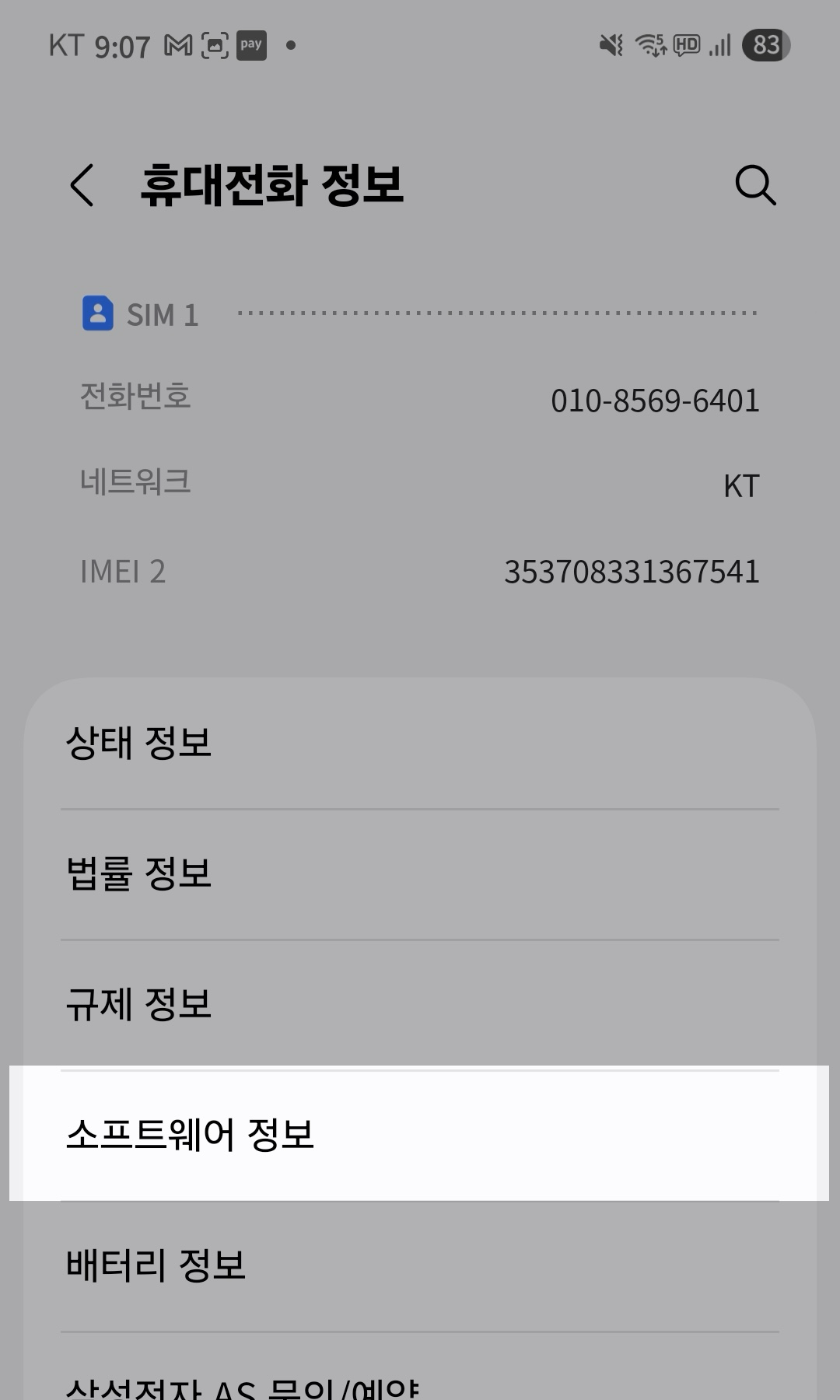
- 端末情報に移動
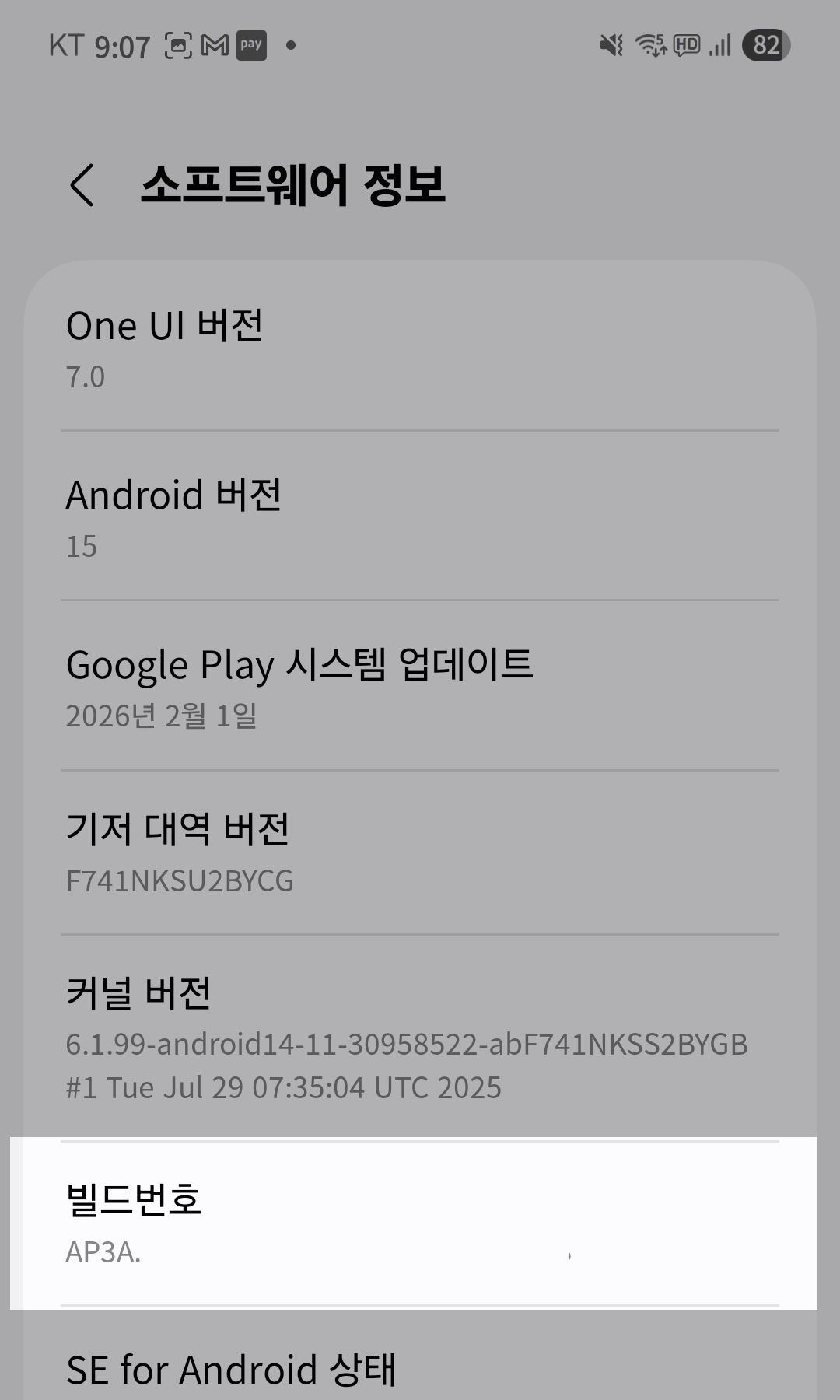
- ソフトウェア情報をタップ
- ビルド番号を7回素早くタップ
- 「デベロッパーになりました!」と表示されたら完了
ワイヤレスデバッグを有効にする
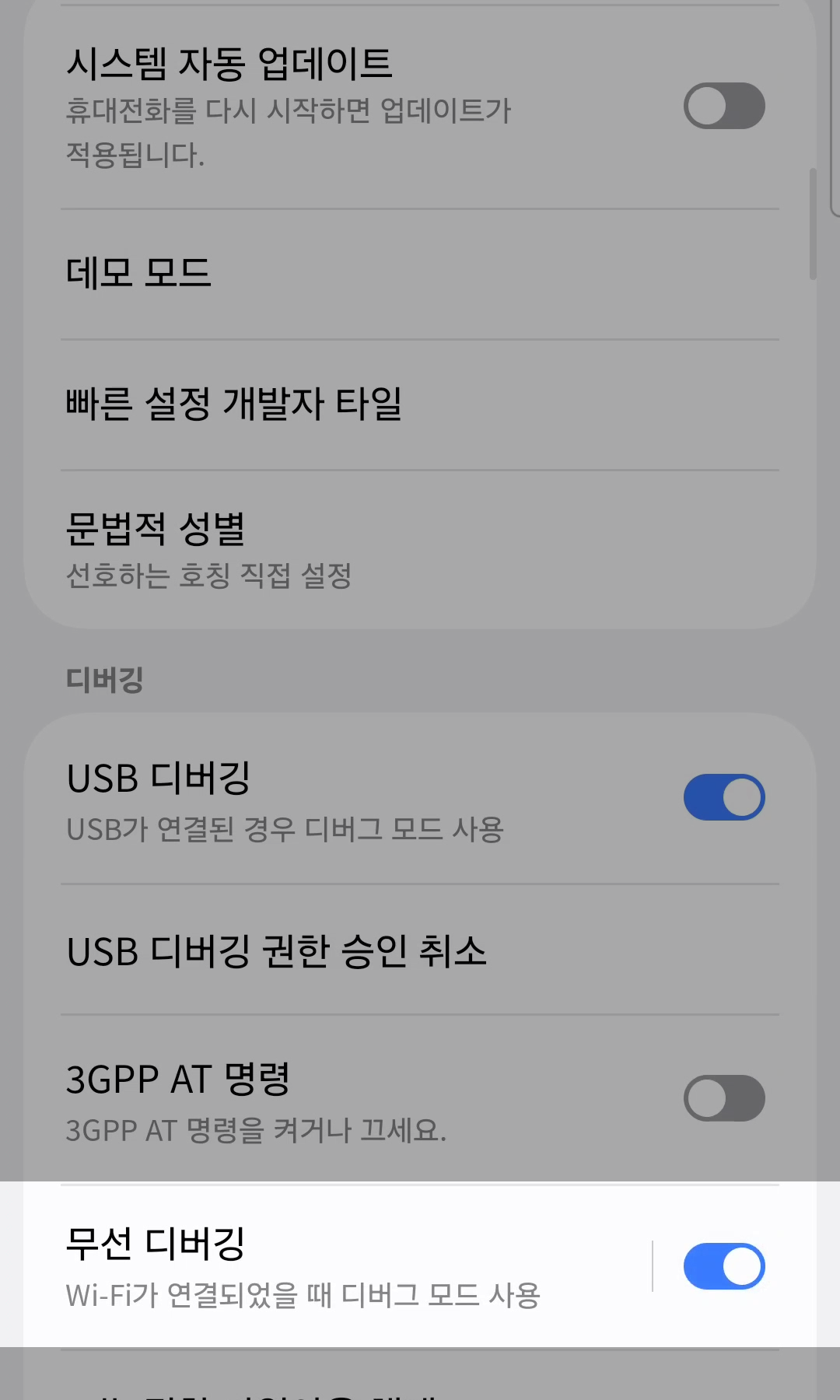
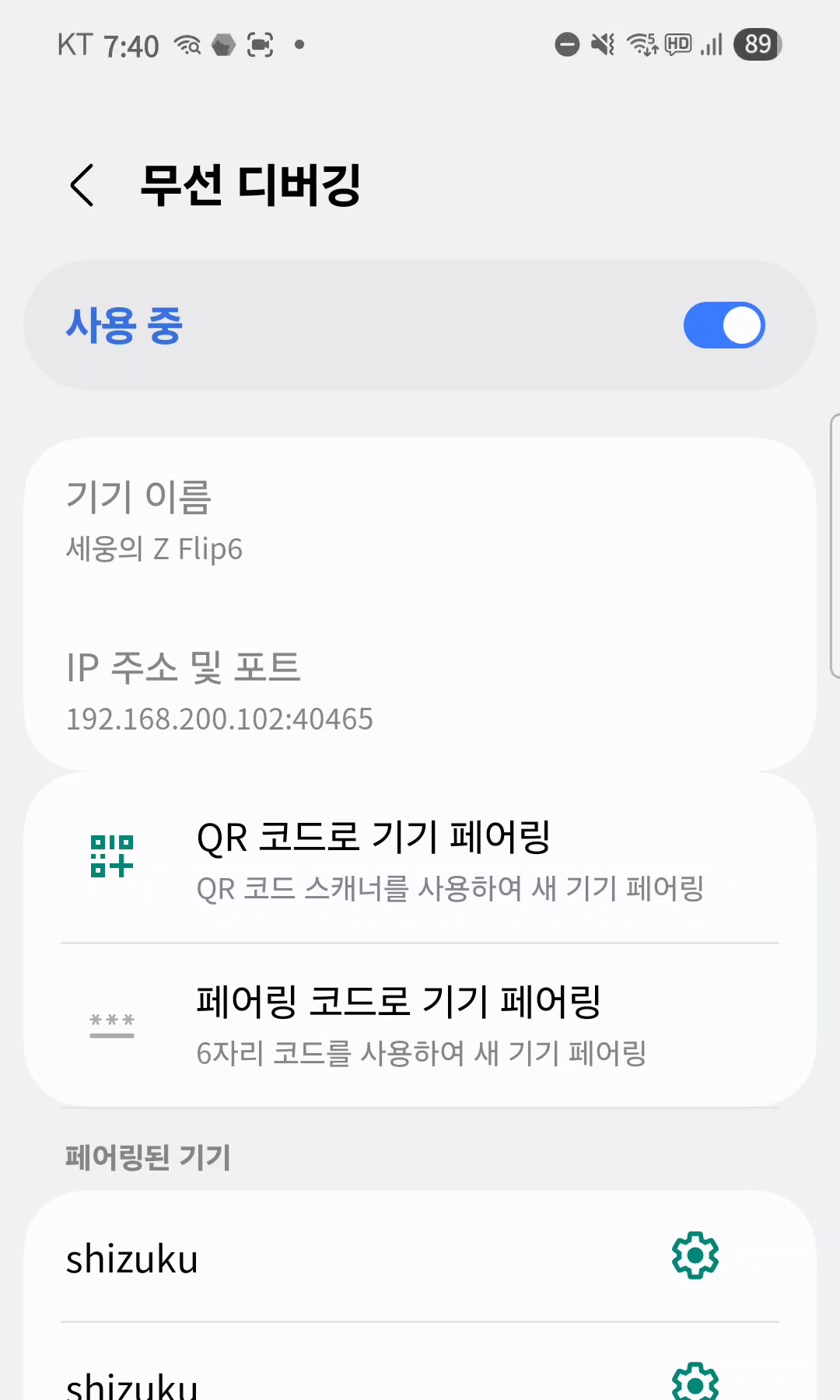
Shizukuはワイヤレスデバッグで権限を付与します。
- 設定 > 開発者オプションに移動
- ワイヤレスデバッグを見つけてONに
- WiFi接続状態を確認
- 確認ポップアップで許可をタップ
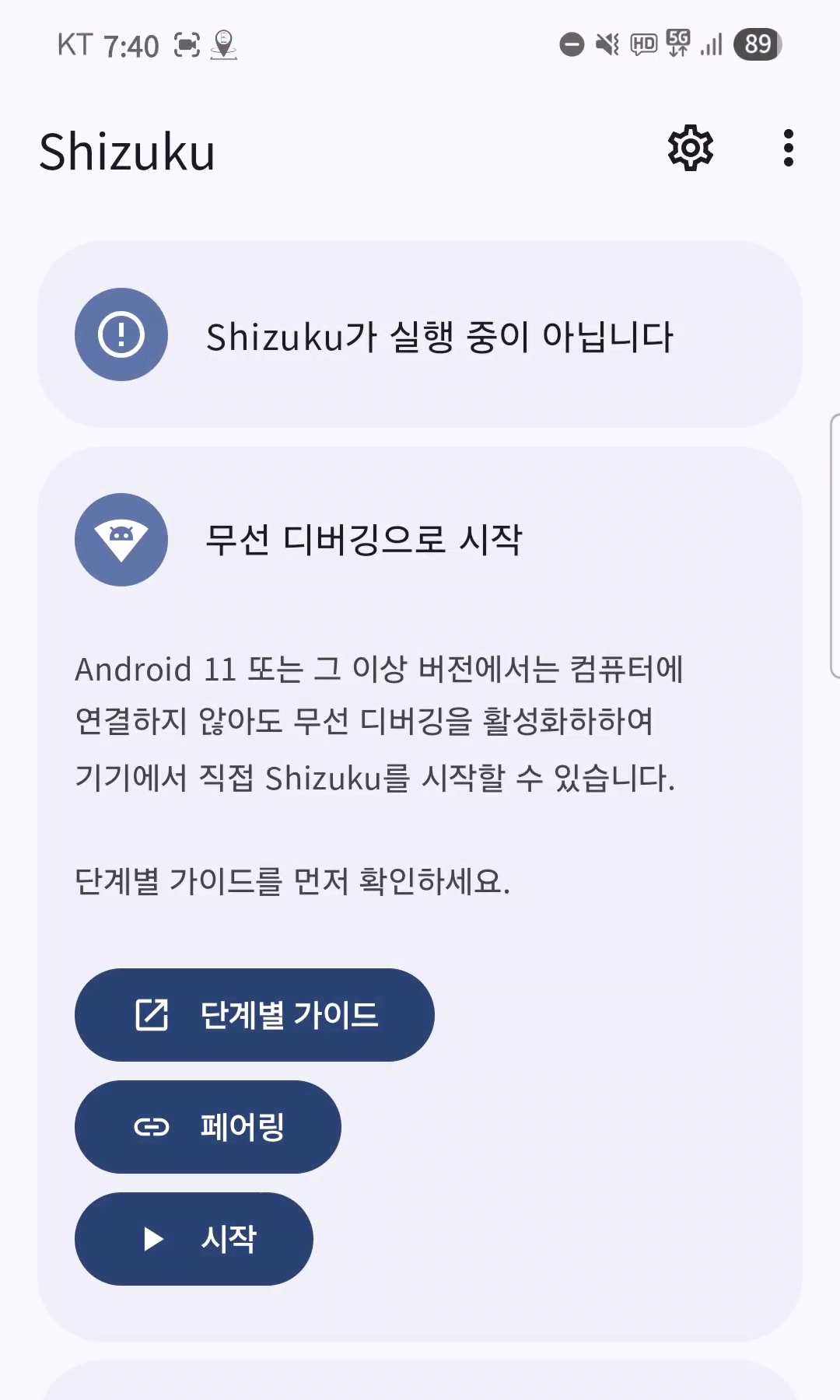
Shizukuを起動
Shizuku 앱을 열고 페어링을 시작합니다.
- Shizukuアプリを開く
- 「Start via Wireless debugging」のPairingボタンをタップ
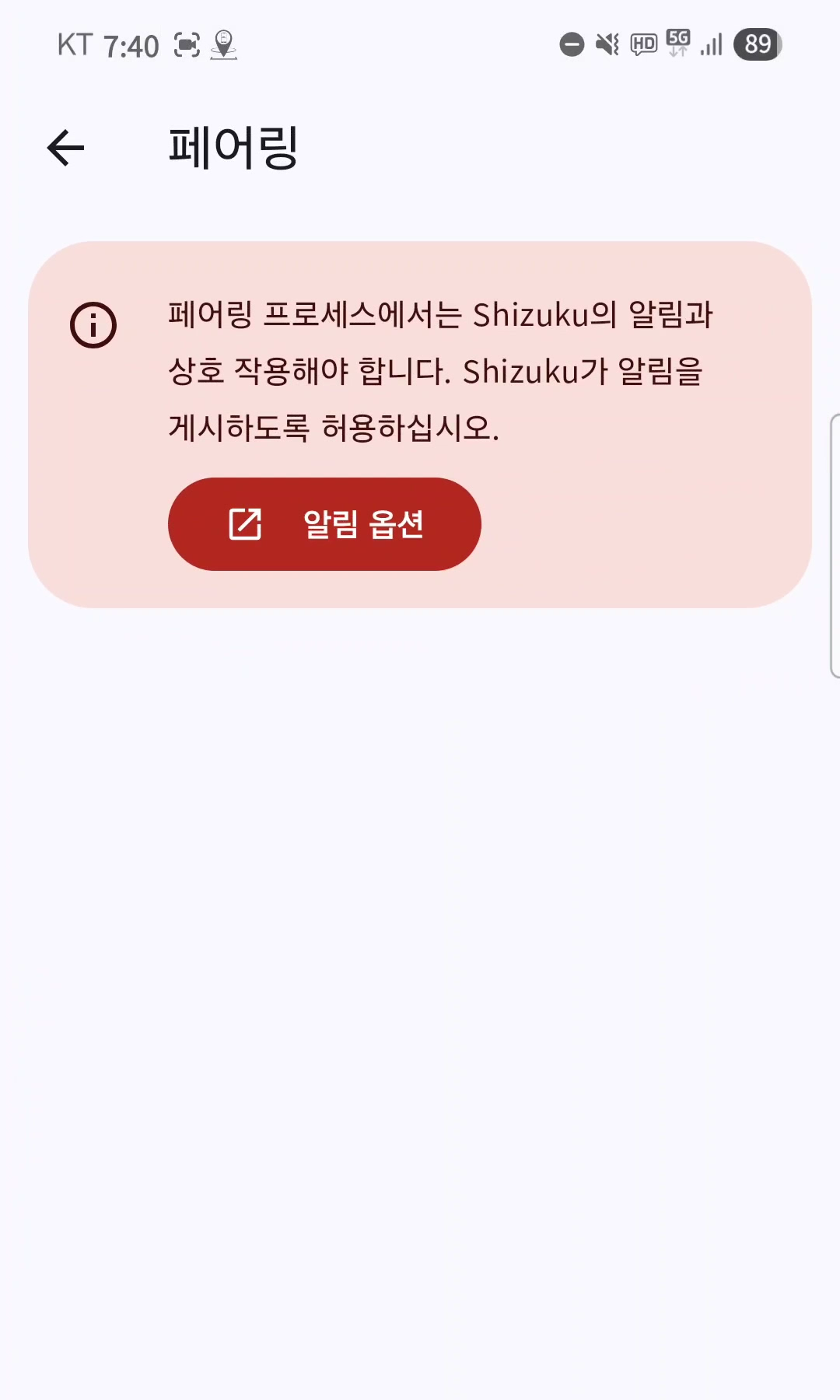
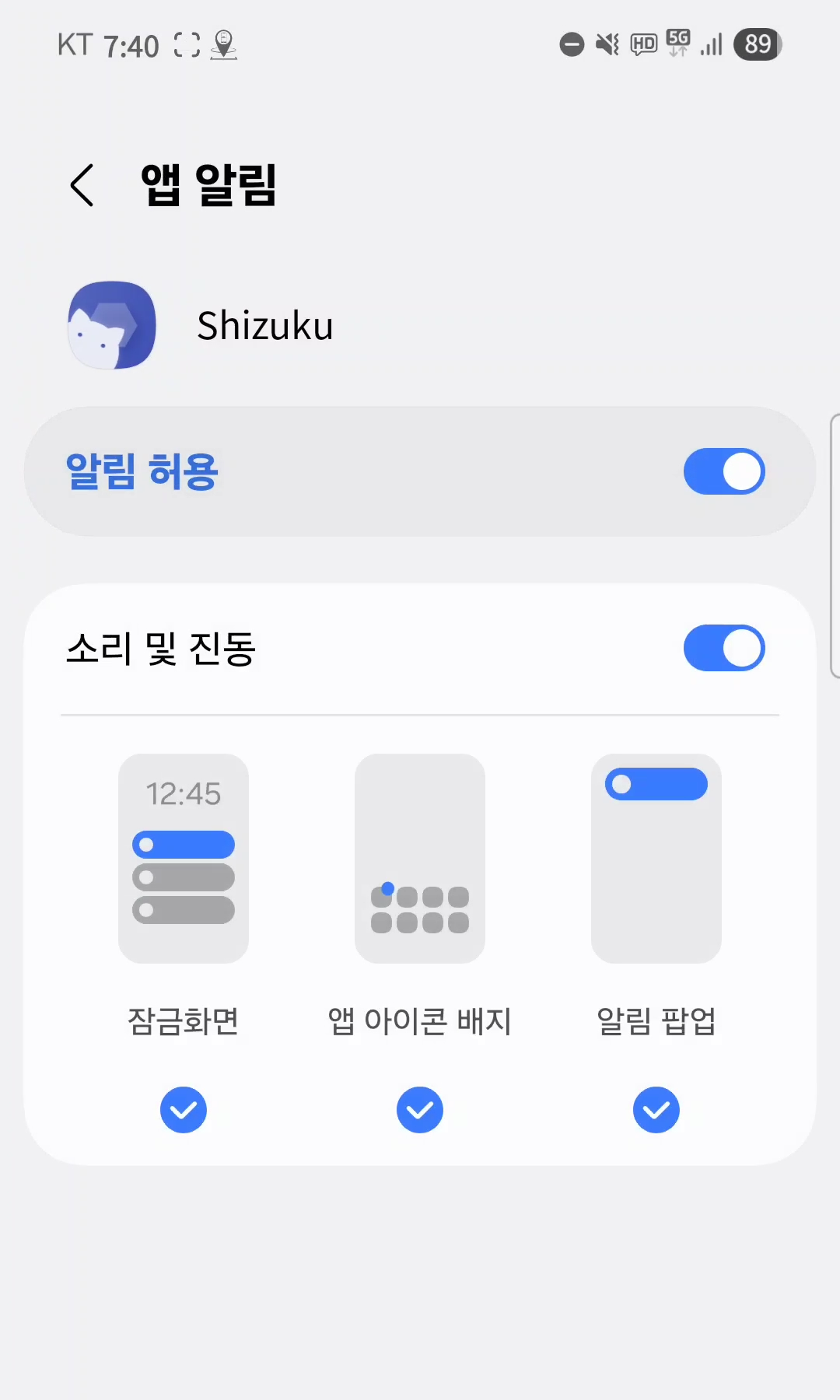
- 通知をタップして設定 > 開発者オプション > ワイヤレスデバッグへ
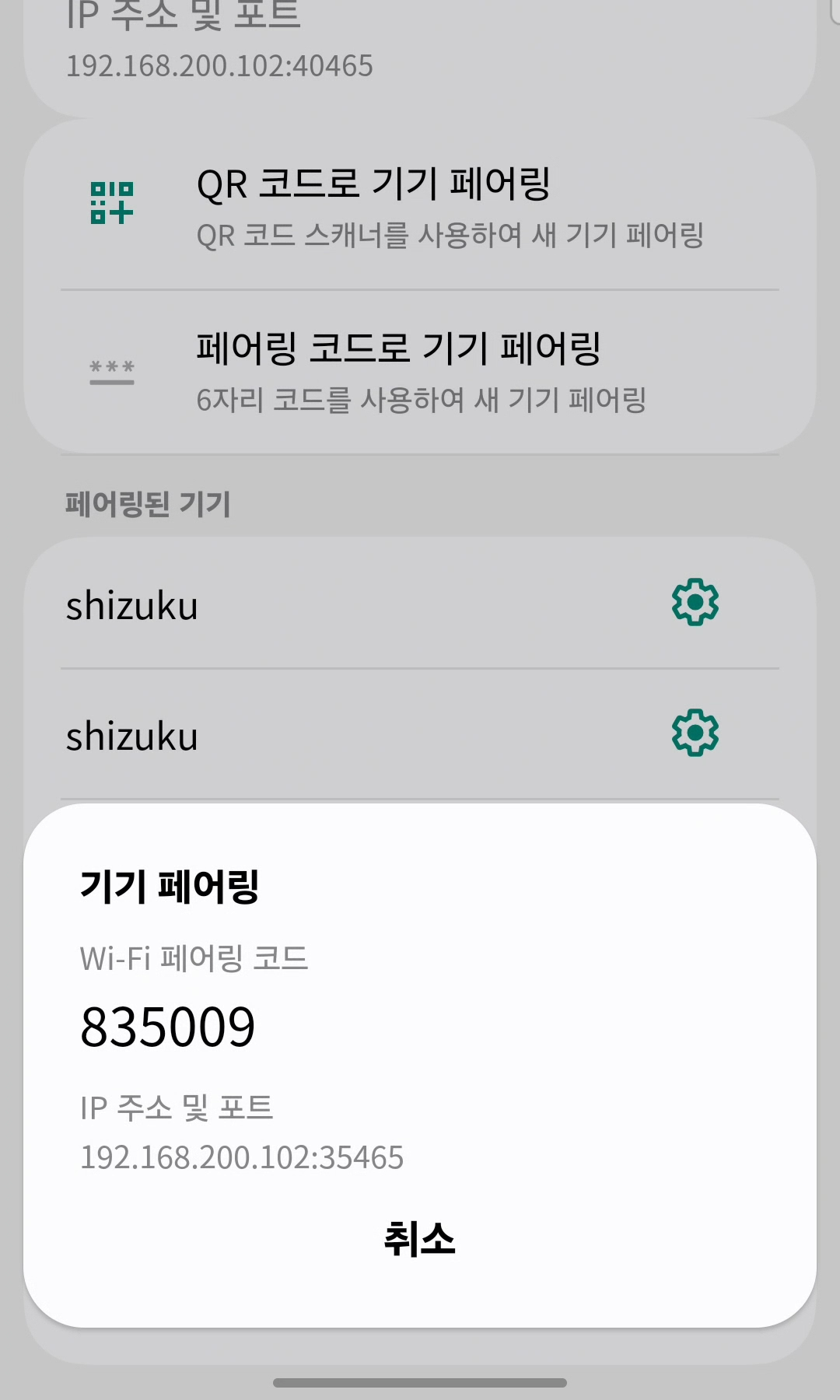
- 「ペアリングコードでデバイスをペアリング」をタップ
- 6桁のコードをShizuku通知に入力
- ペアリング後、ShizukuでStartをタップ
- 上部に「Shizuku is running」が表示されたら完了!
Castlaに戻る
CastlaはShizukuの実行を自動検出し、Tesla接続の設定を完了します。すぐにミラーリングを開始できます。
- 설정 > 무선 디버깅에서 페어링 코드로 기기 페어링을 탭하면 6자리 코드가 표시됩니다
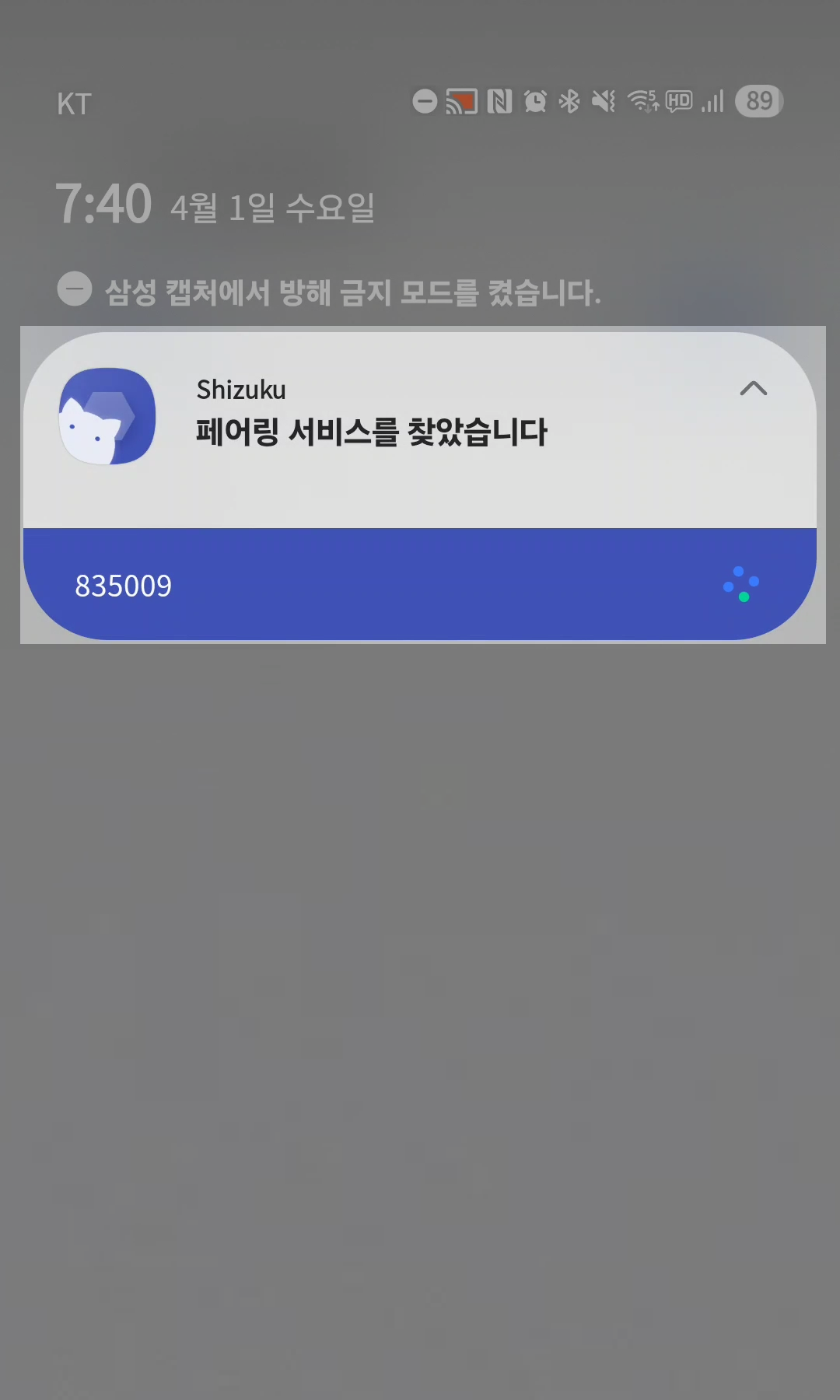
- 동시에 알림 패널에 Shizuku "페어링 서비스를 찾았습니다" 알림이 나타나며 코드 입력란이 활성화됩니다
- 6자리 페어링 코드를 입력하고 전송하세요
Shizuku 시작
페어링이 완료되면 Shizuku를 실행합니다.
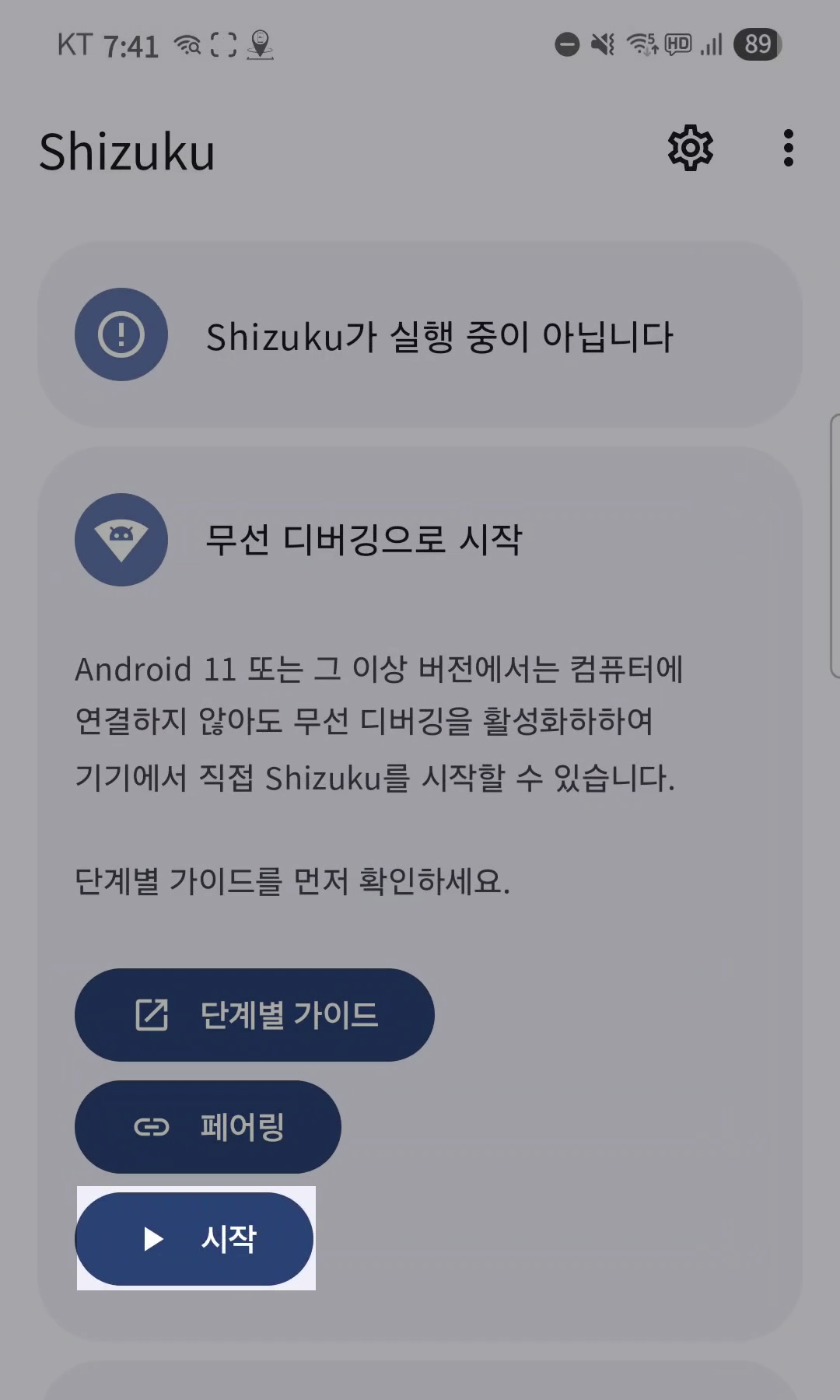
- Shizuku 앱으로 돌아가 무선 디버깅으로 시작 섹션 아래의 시작 버튼을 탭하세요. ⚠️ 하단의 "루트로 시작"이 아닌 상단의 "무선 디버깅으로 시작" 버튼을 눌러야 합니다
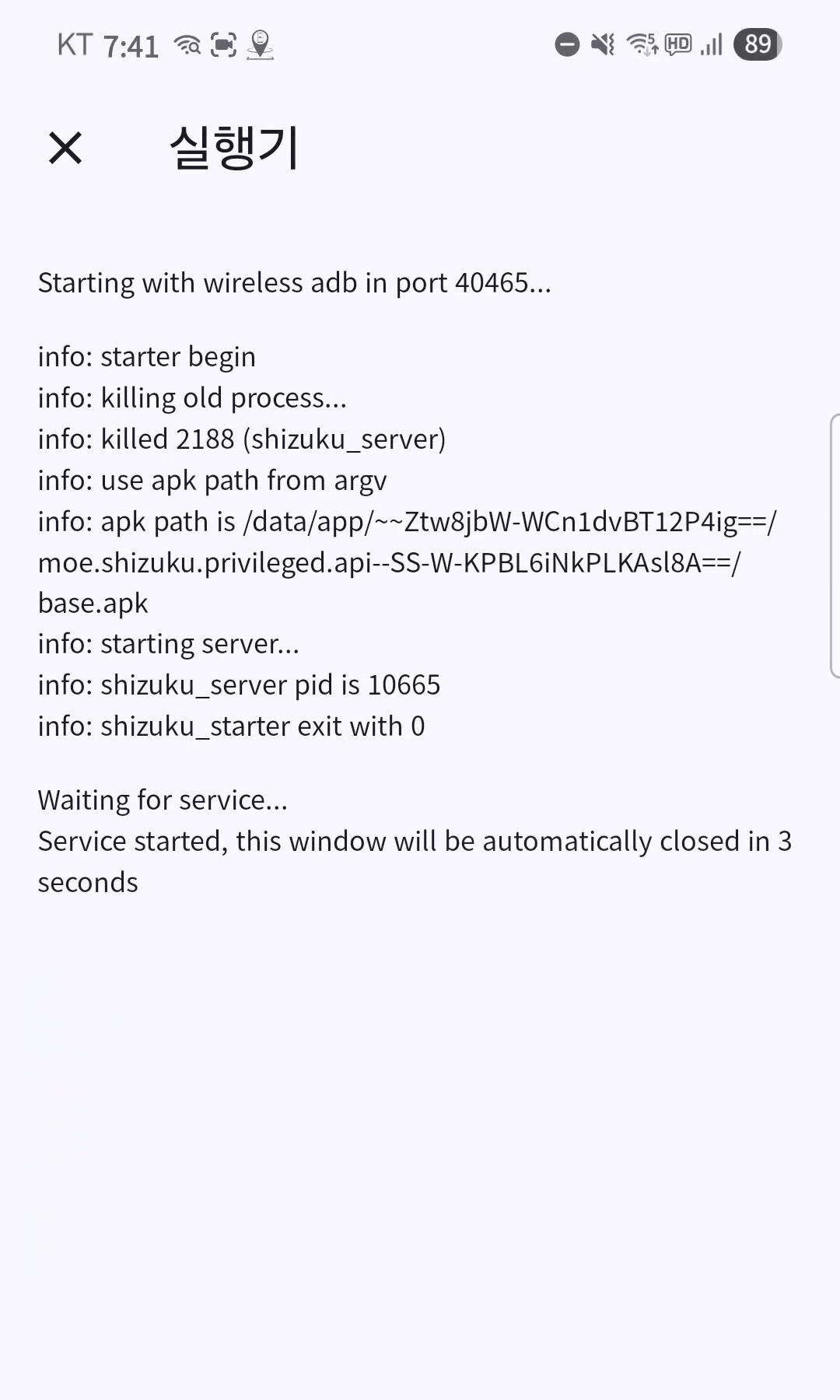
- 실행기 화면에 "Service started"가 표시되면 완료입니다
Castla에서 Shizuku 권한 부여
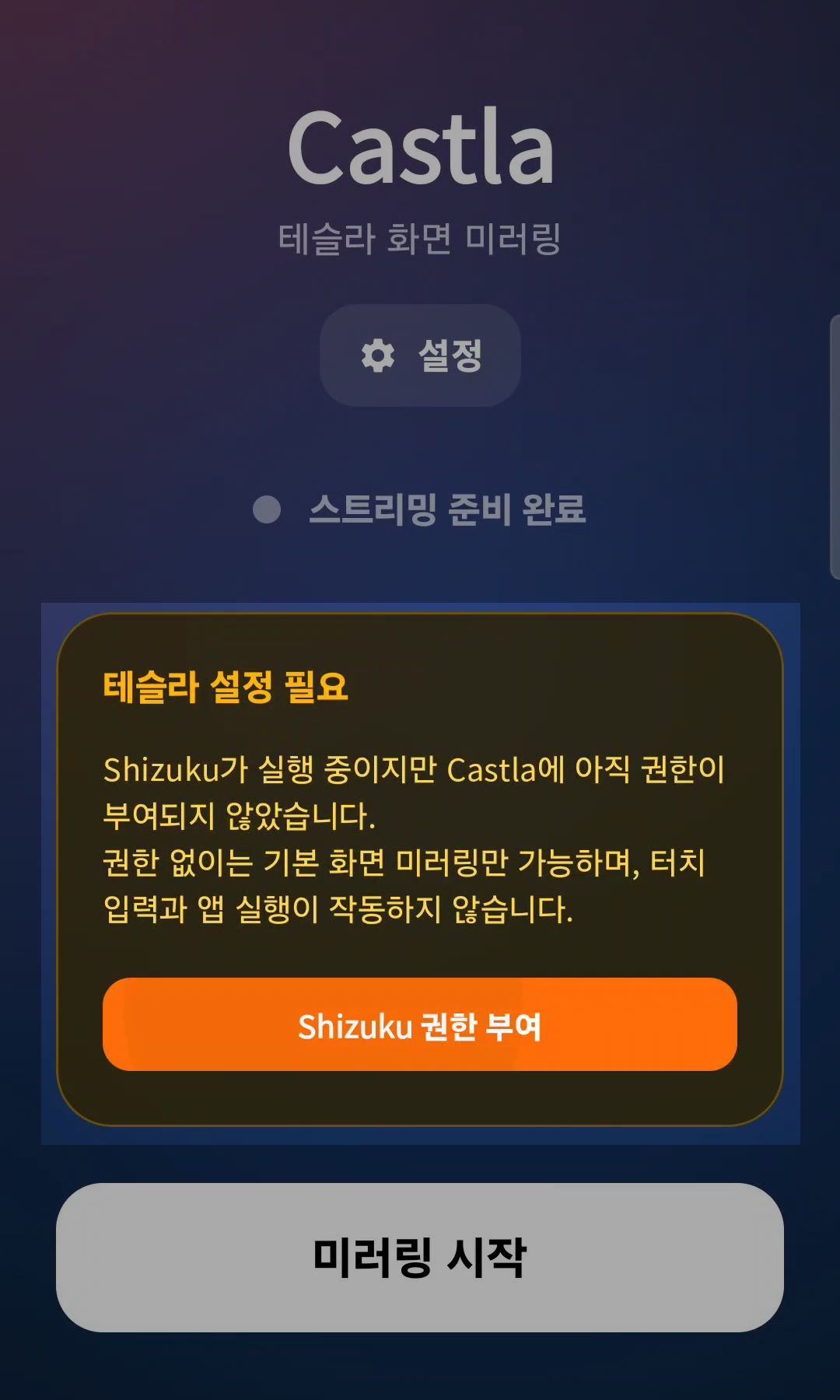
Shizuku가 실행 중인 상태에서 Castla 앱을 열면 "테슬라 설정 필요" 안내가 나타납니다.
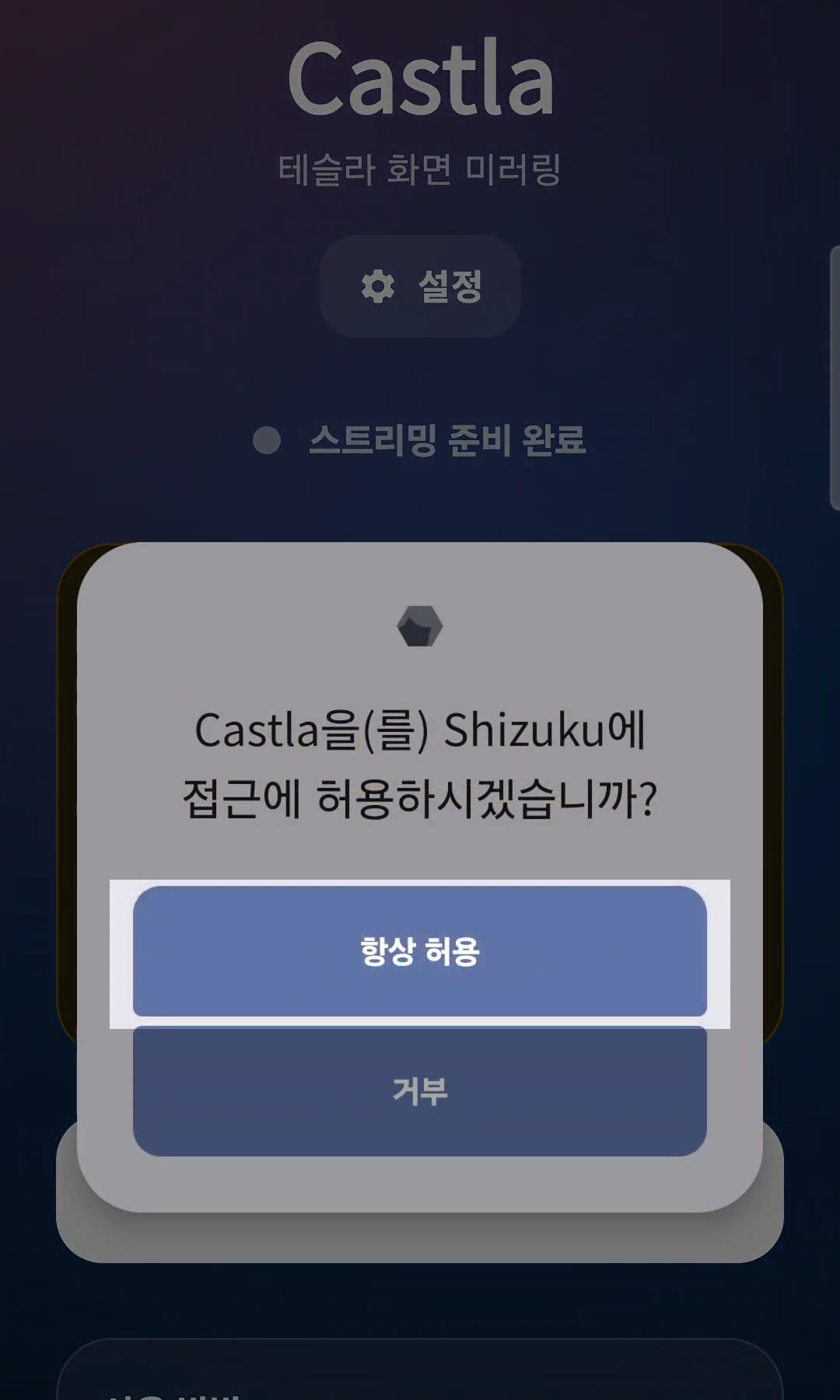
- Shizuku 권한 부여 버튼을 탭하세요
- "Castla을(를) Shizuku에 접근에 허용하시겠습니까?" 팝업에서 항상 허용을 선택하세요
미러링 시작
권한이 부여되면 바로 미러링을 시작할 수 있습니다.
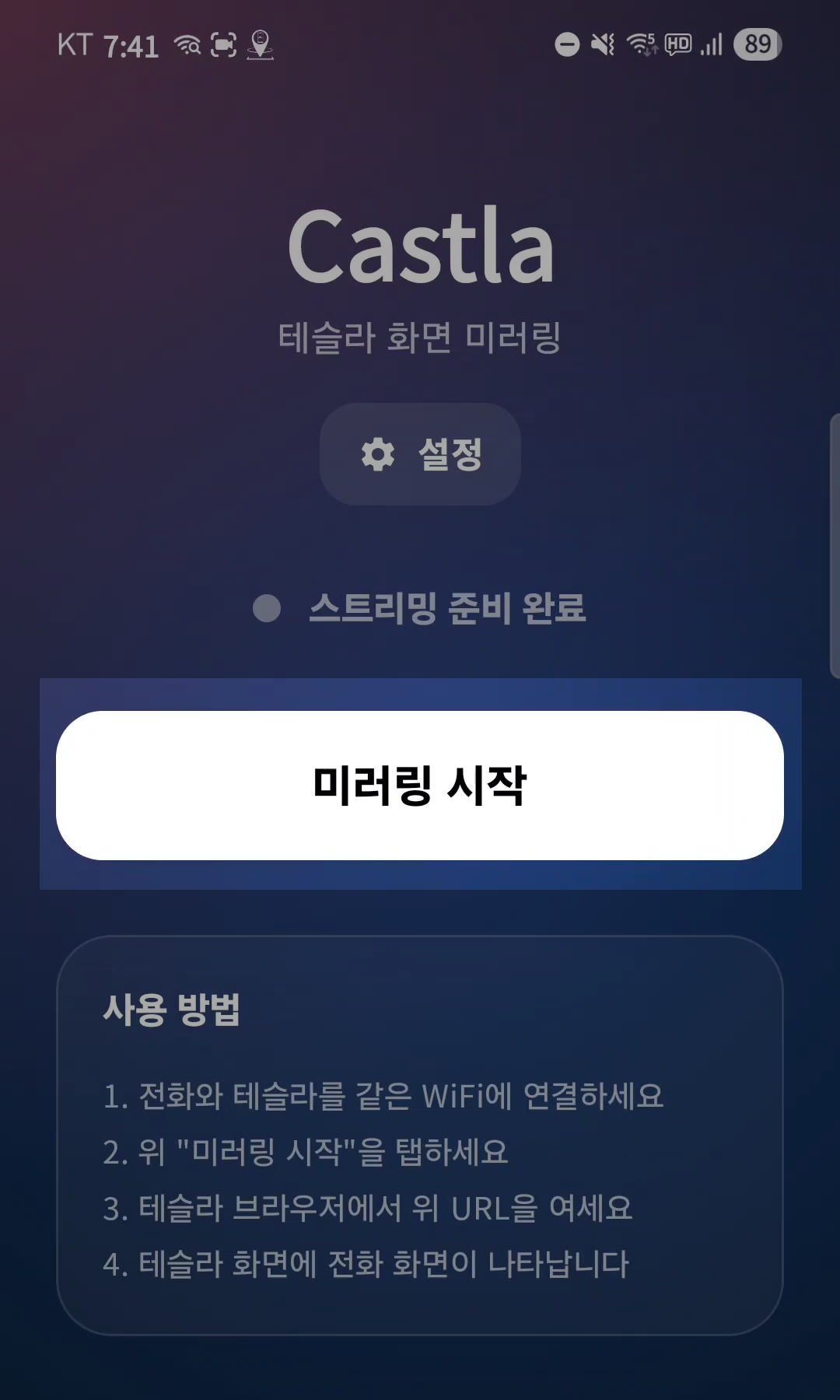
- 미러링 시작 버튼을 탭하세요
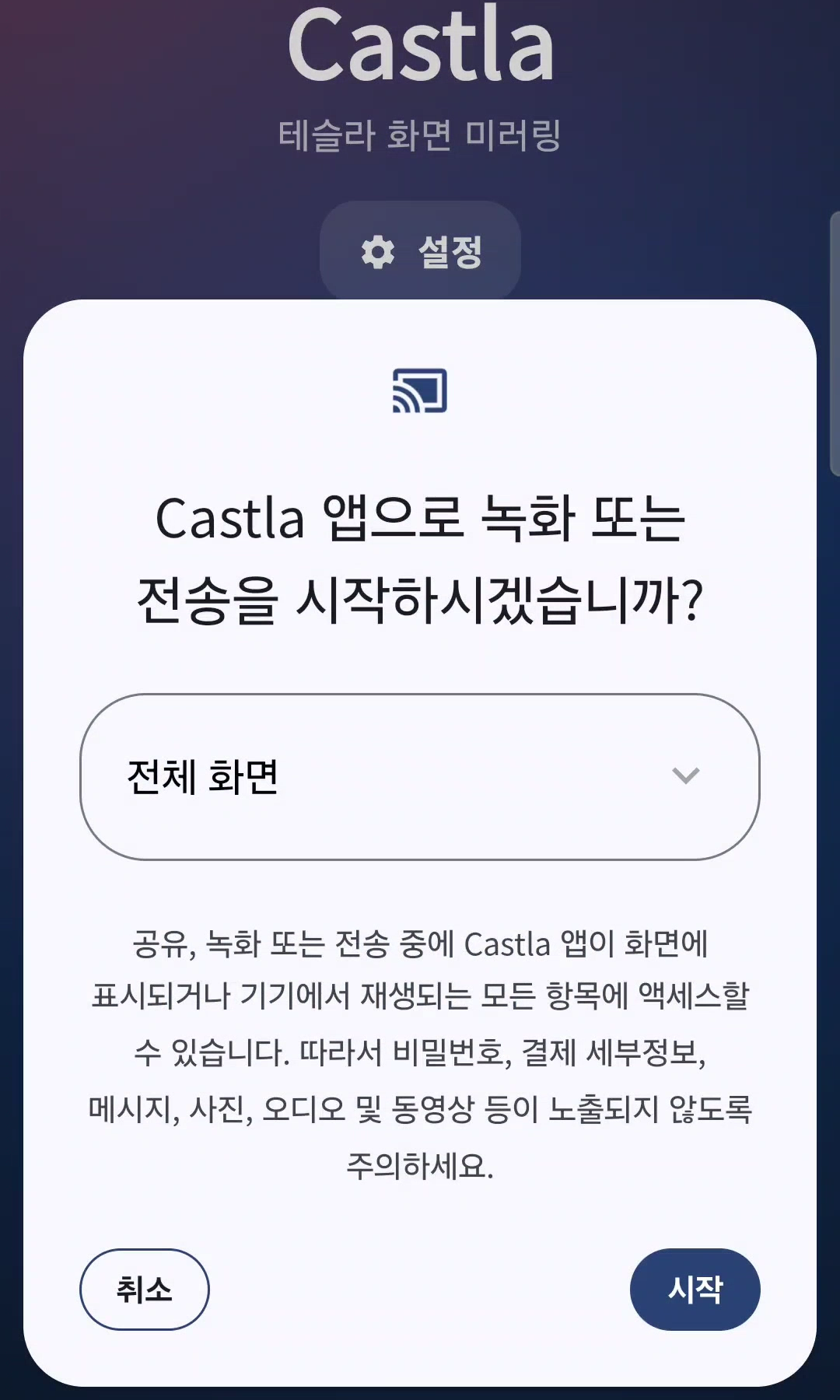
- 화면 캡처 권한 요청이 나타나면 시작을 탭하세요
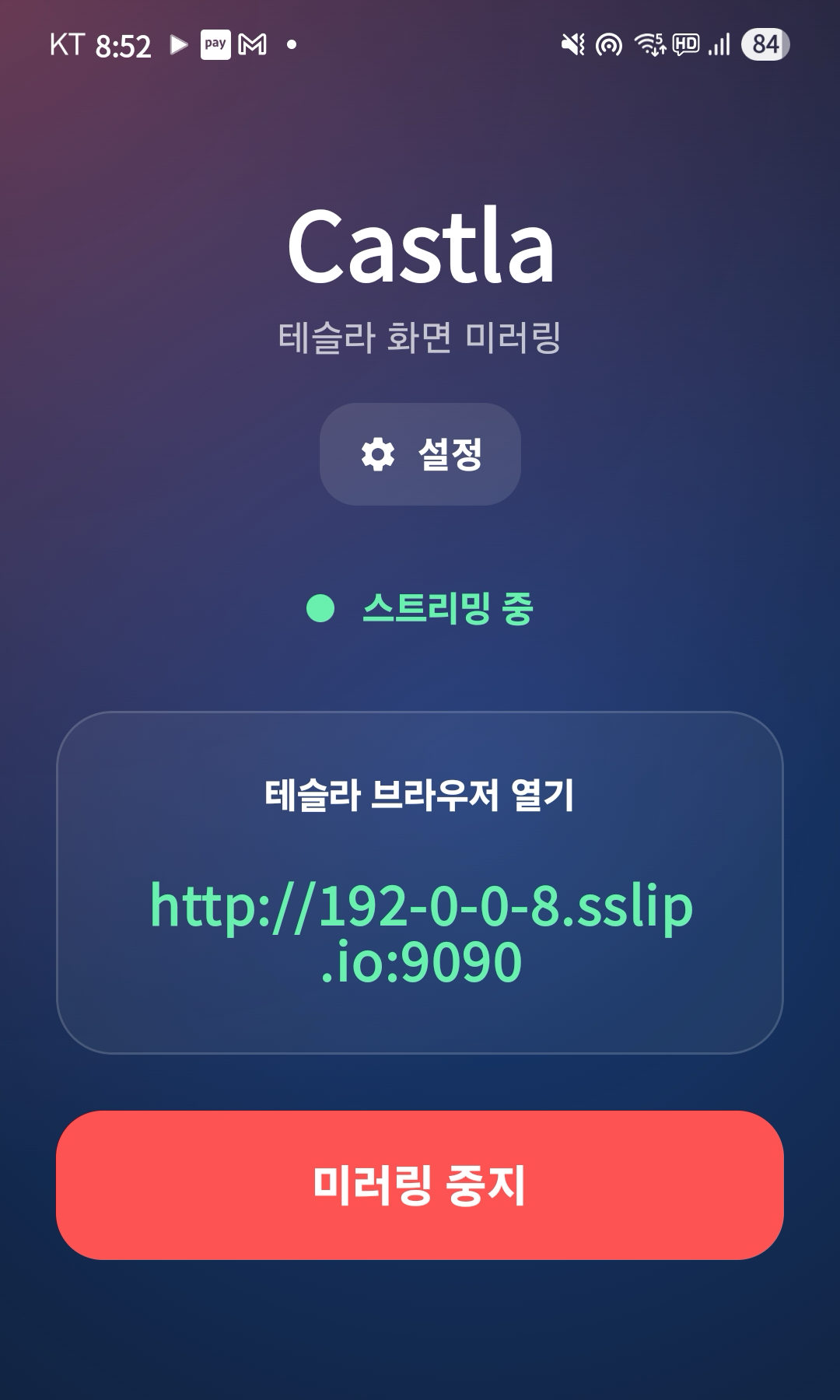
- 화면에 스트리밍 URL이 표시되면 Tesla 브라우저에서 해당 주소로 접속하세요
トラブルシューティング
ワイヤレスデバッグが自動的にオフになる
一部のデバイスではWiFi切断時にワイヤレスデバッグが無効になります。再起動後にShizukuで「Start」を再度タップしてください。
Shizukuが起動しない
ペアリングが正しいか、ワイヤレスデバッグがONかを確認。再起動してステップ4を再試行すると解決することが多いです。
Shizuku가 시작되지 않아요
페어링이 올바르게 되었는지, 무선 디버깅이 ON인지 확인하세요. 폰을 재시작한 후 Step 4부터 다시 시도하면 대부분 해결됩니다.