
Shizuku 설치 가이드
Castla에서 터치 입력과 앱 실행 기능을 사용하려면 Shizuku가 필요합니다. PC 없이 폰만으로 5분이면 완료됩니다.
Shizuku 다운로드 및 설치
Shizuku는 현재 Play Store에서 제공되지 않습니다. 아래 GitHub 페이지에서 최신 APK를 다운로드하여 설치하세요.
개발자 옵션 활성화
Shizuku를 실행하려면 Android 개발자 옵션이 필요합니다.
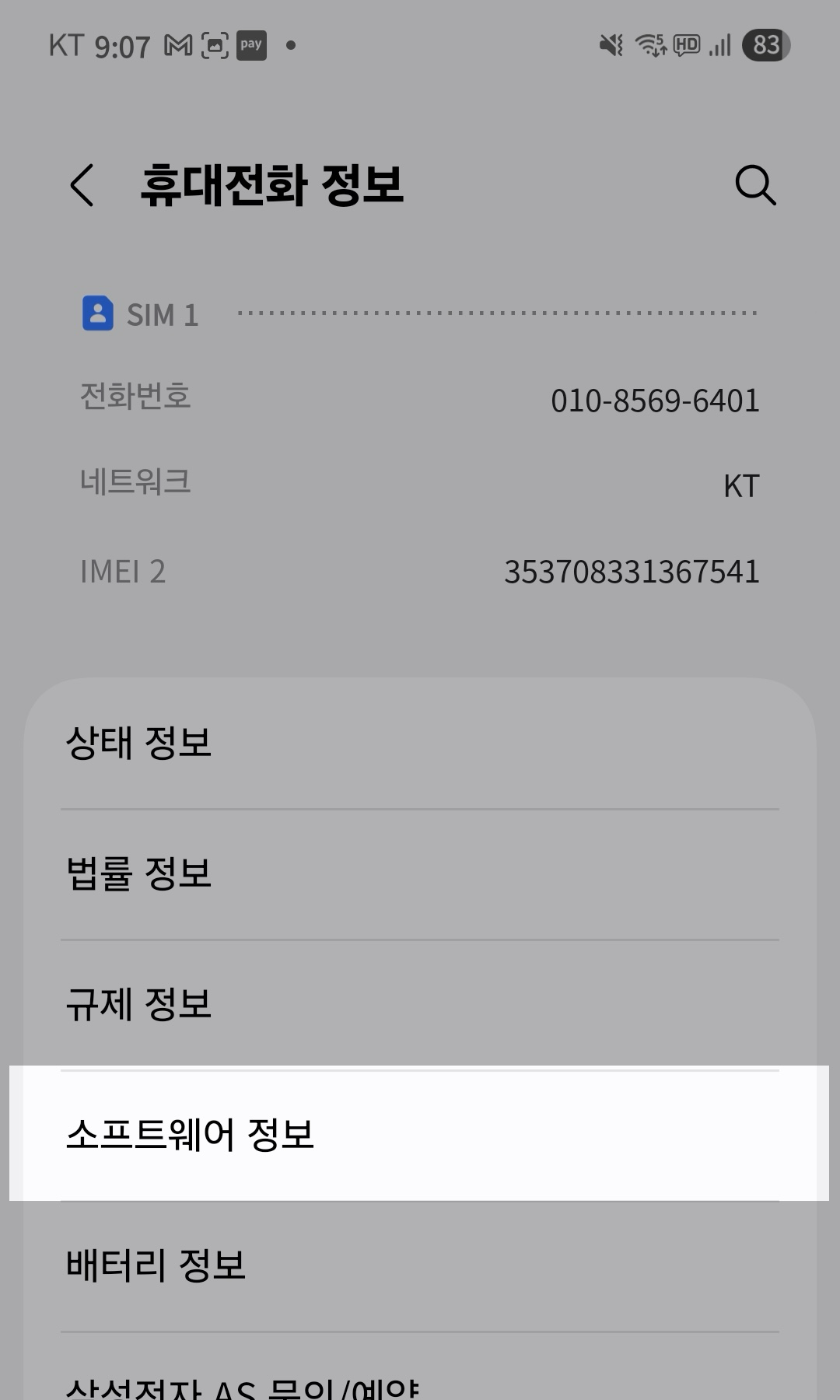
- 설정 앱을 열고 휴대전화 정보로 이동하세요
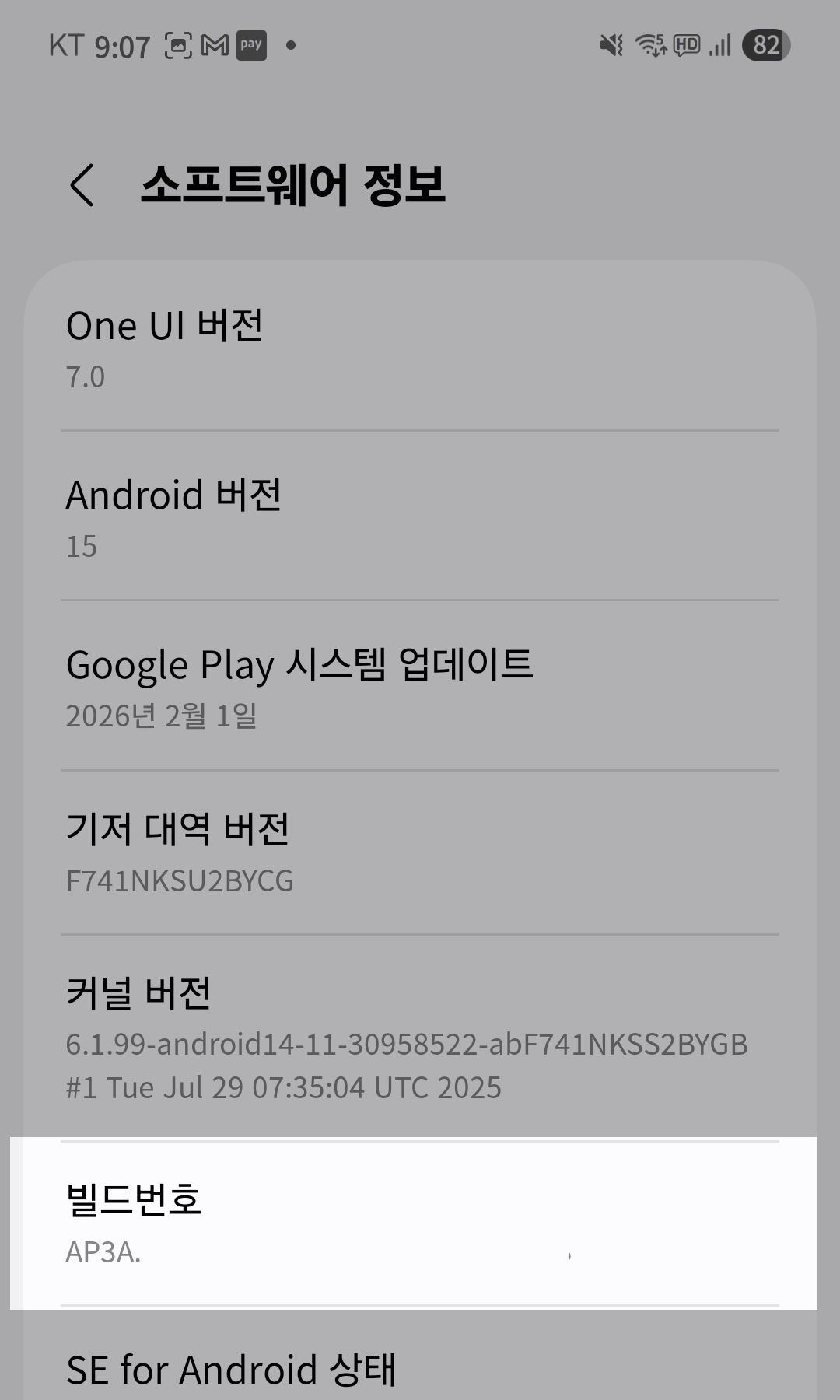
- 소프트웨어 정보를 탭한 후 빌드 번호를 7번 빠르게 탭하세요
- "개발자가 되었습니다!" 메시지가 나타나면 완료입니다
무선 디버깅 활성화
Shizuku는 무선 디버깅을 통해 시스템 권한을 부여합니다. WiFi에 연결된 상태에서 진행하세요.
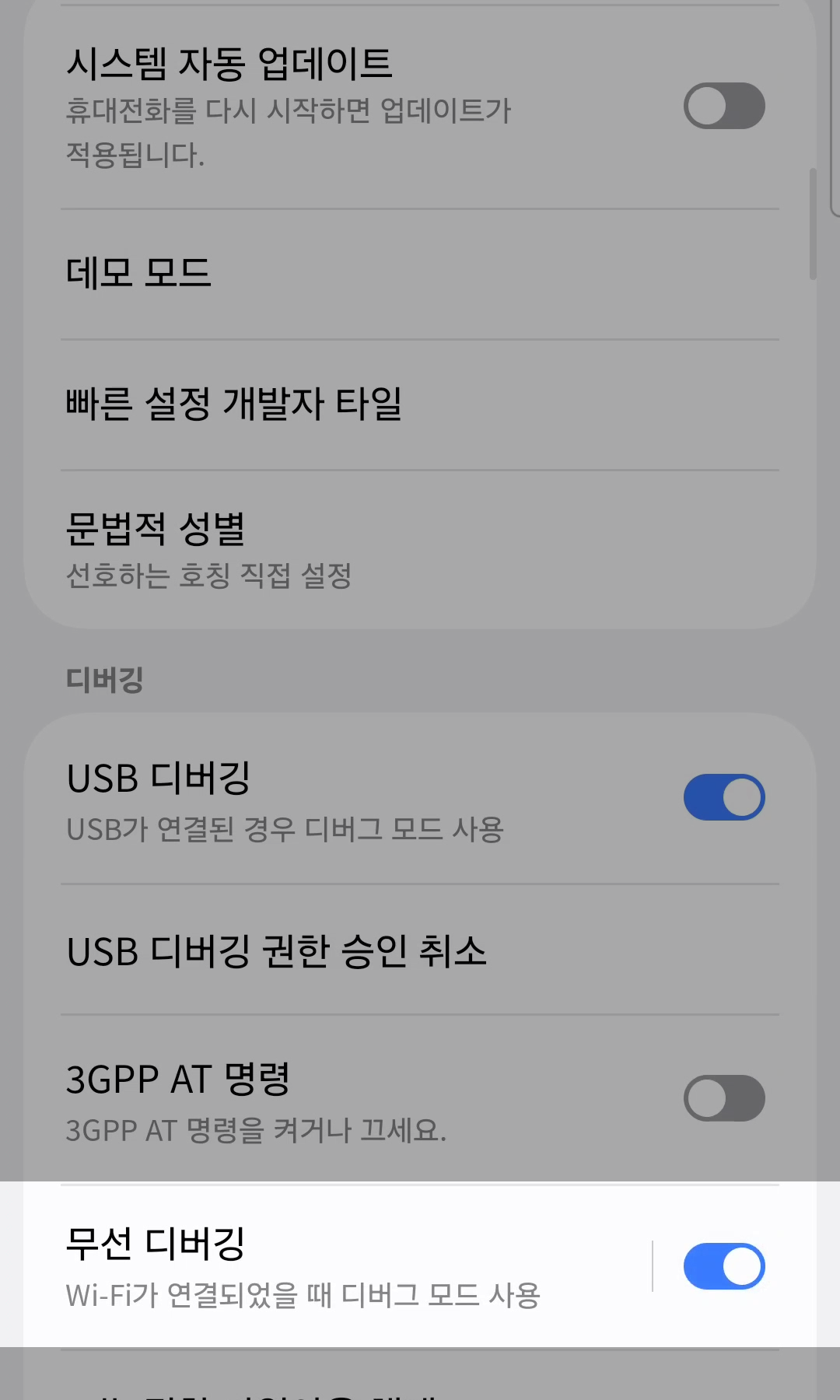
- 설정 > 개발자 옵션으로 이동하세요
- 아래로 스크롤하여 무선 디버깅을 찾아 토글을 켜세요
- ⚠️ 무선 디버깅 토글이 비활성화(회색)되어 있다면 설정 > 보안 및 개인정보 보호 > 보안위험 자동차단이 켜져 있는 것입니다. 보안위험 자동차단을 먼저 해제한 후 다시 시도하세요
- 확인 팝업이 나타나면 허용을 탭하세요
- 무선 디버깅 화면에 기기 이름과 IP 주소가 표시되면 준비 완료입니다
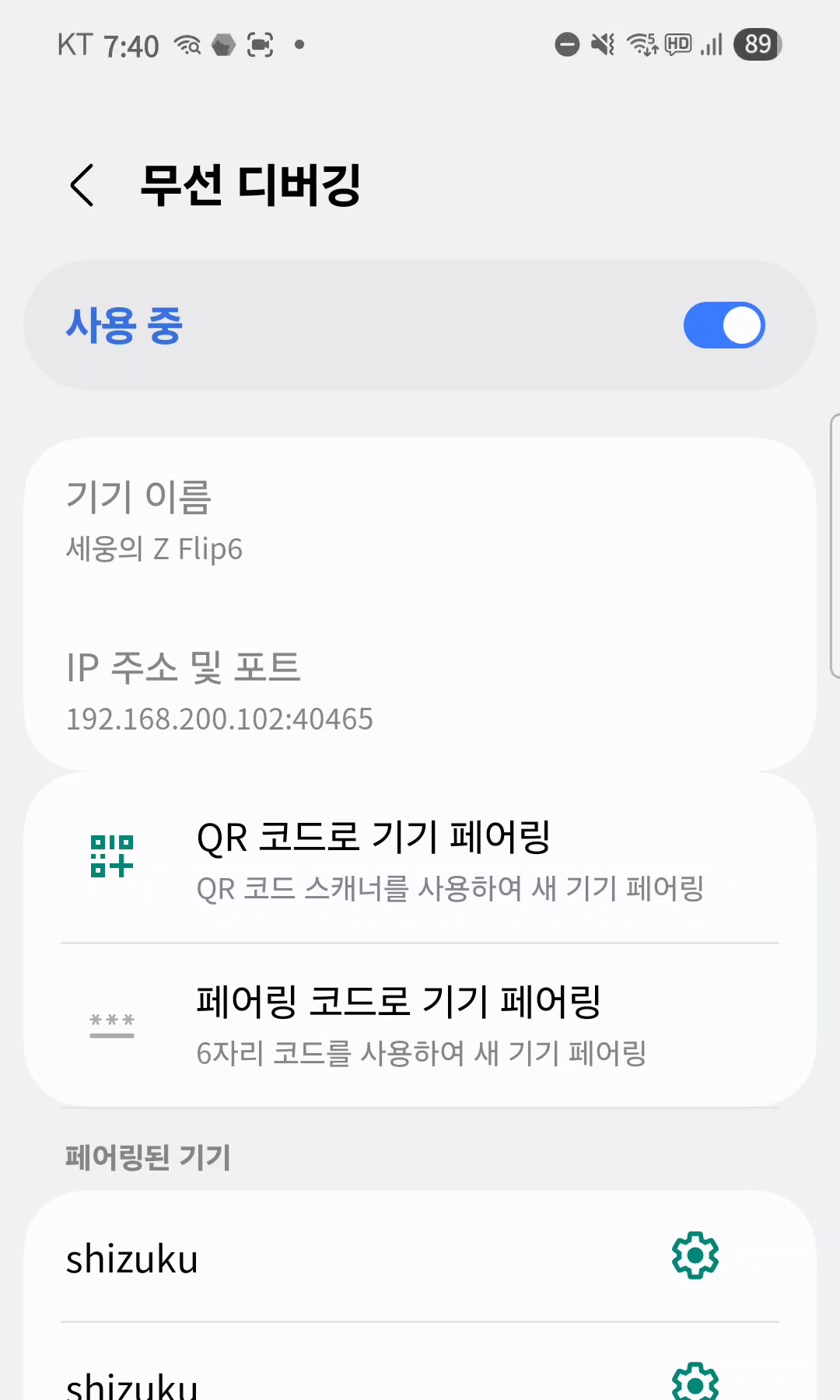
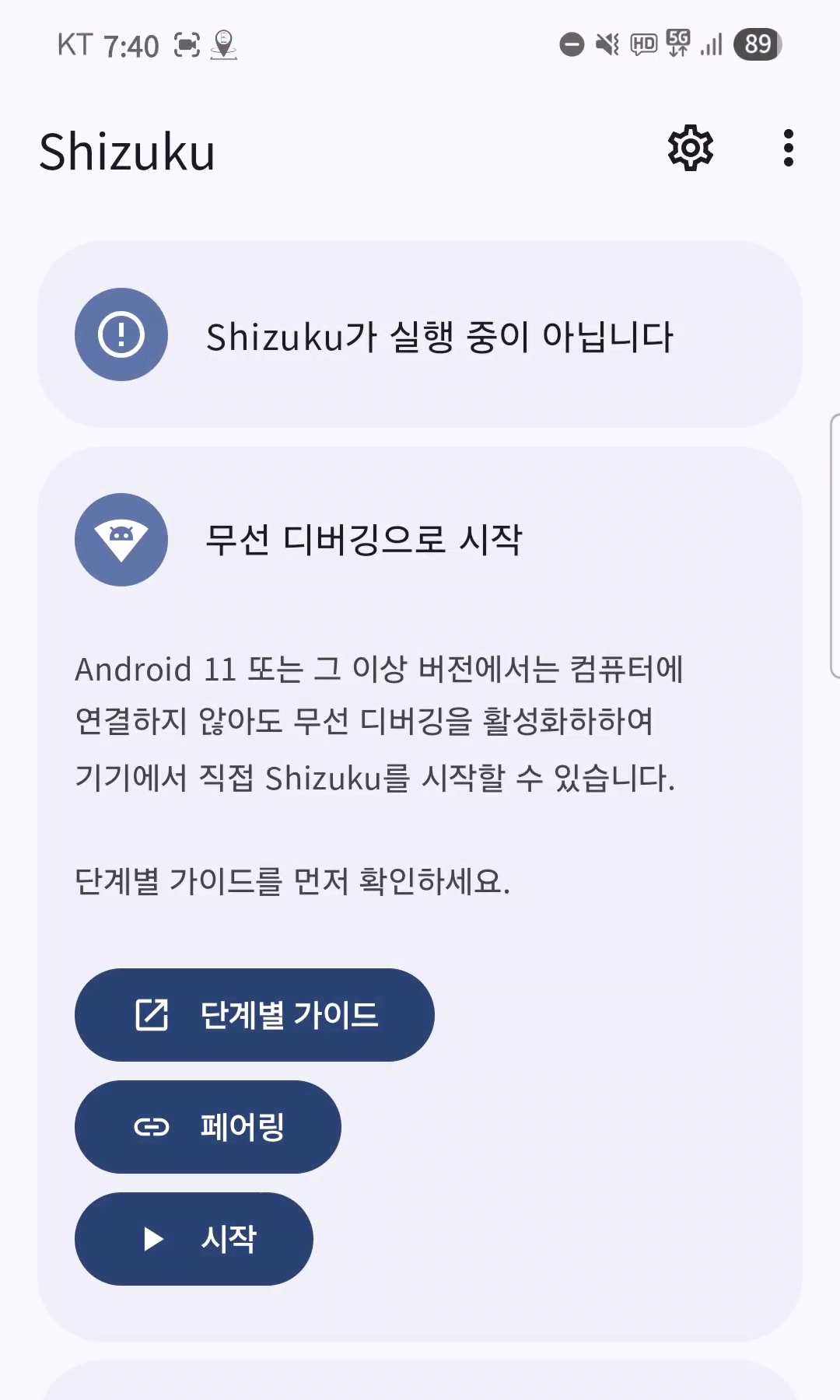
Shizuku 페어링 준비
Shizuku 앱을 열고 페어링을 시작합니다.
- 무선 디버깅으로 시작 섹션에서 페어링 버튼을 탭하세요
- Shizuku 알림을 허용하라는 화면이 나오면 알림 허용을 켜세요
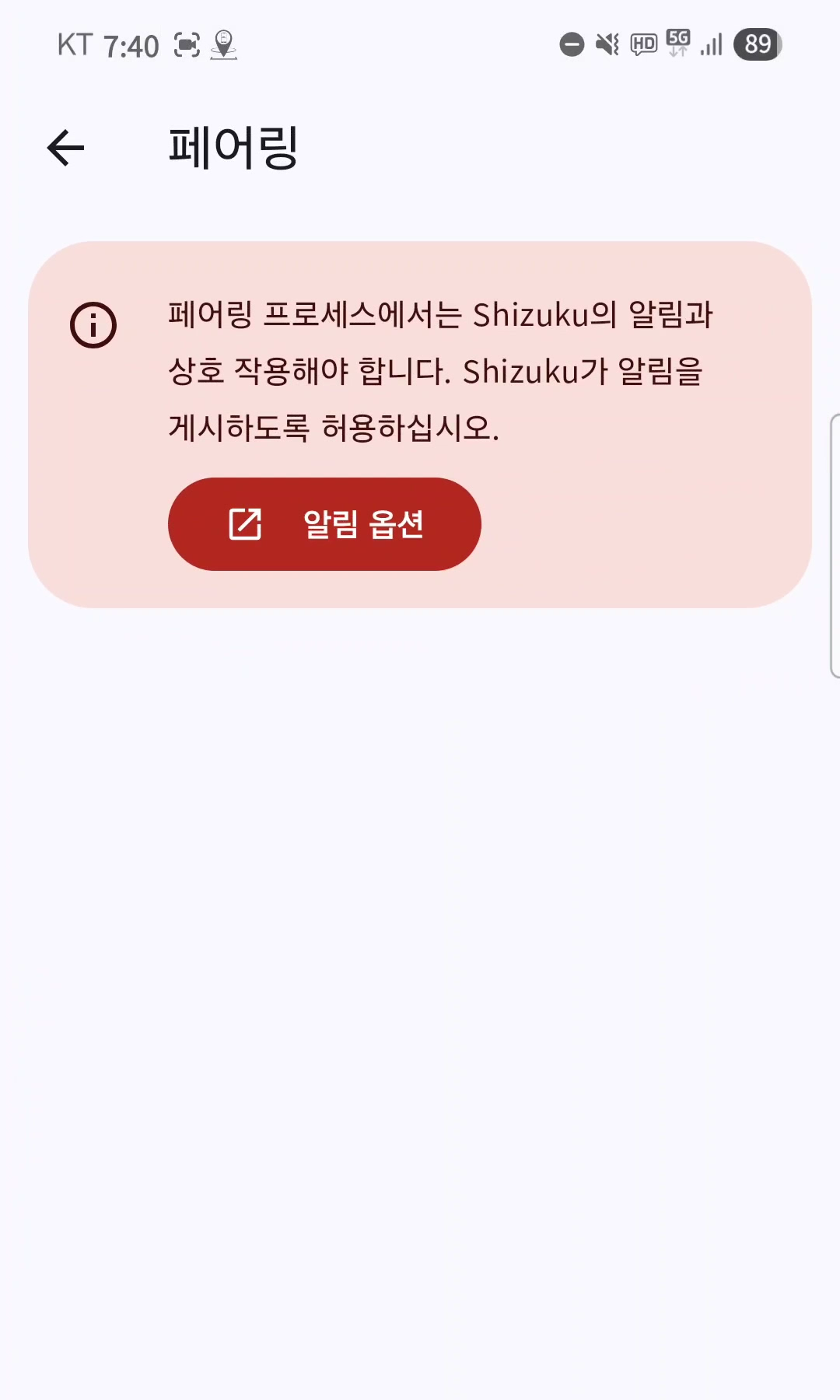
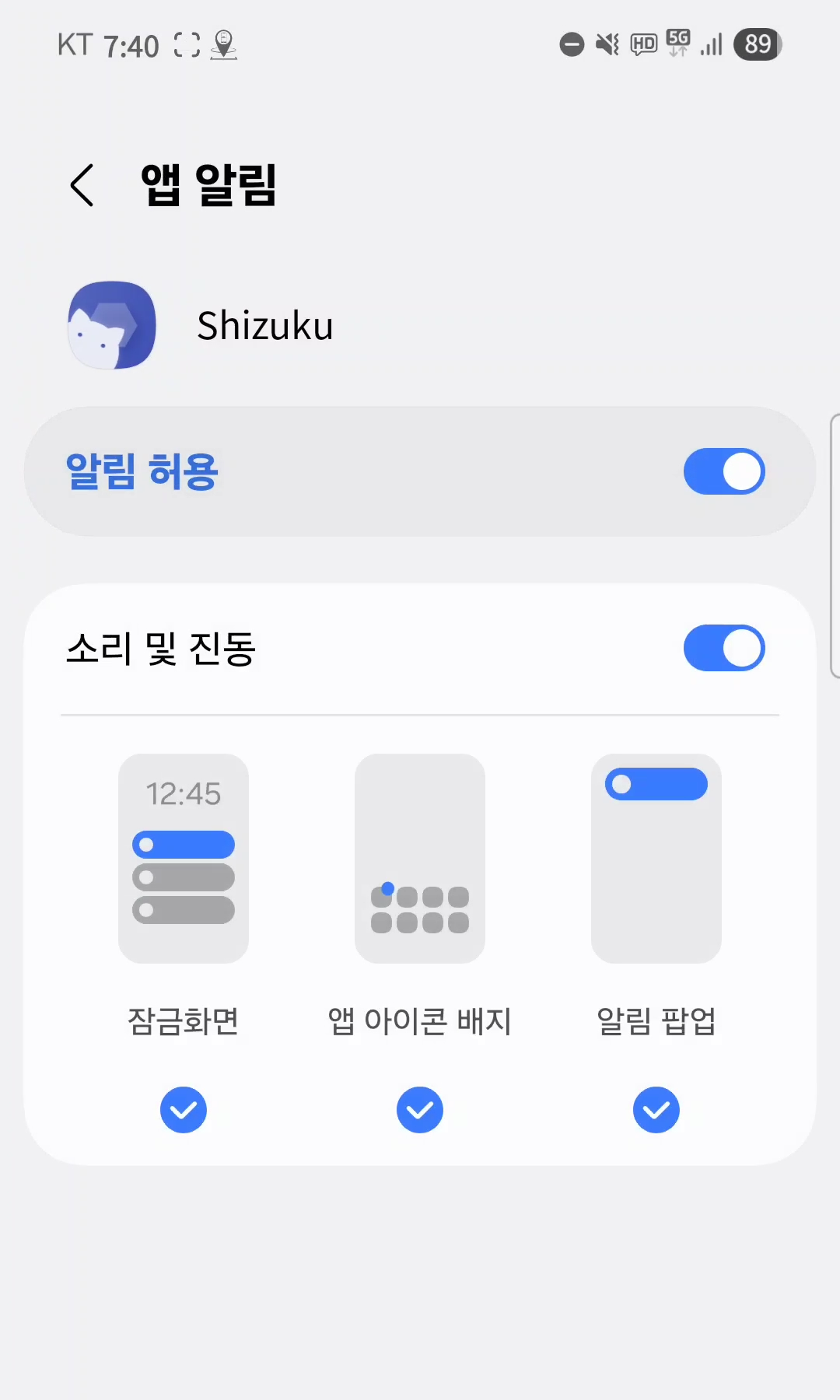
페어링 코드 입력
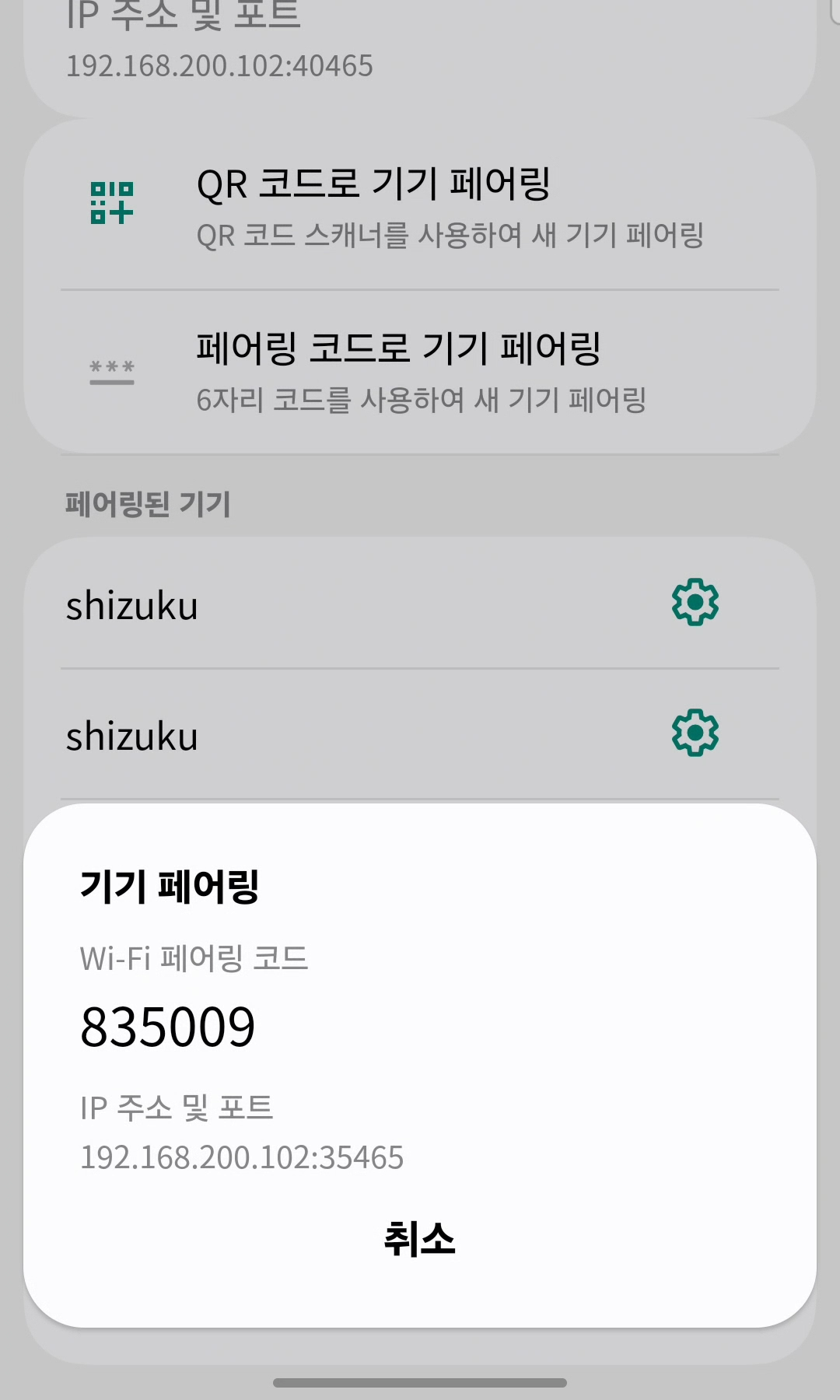
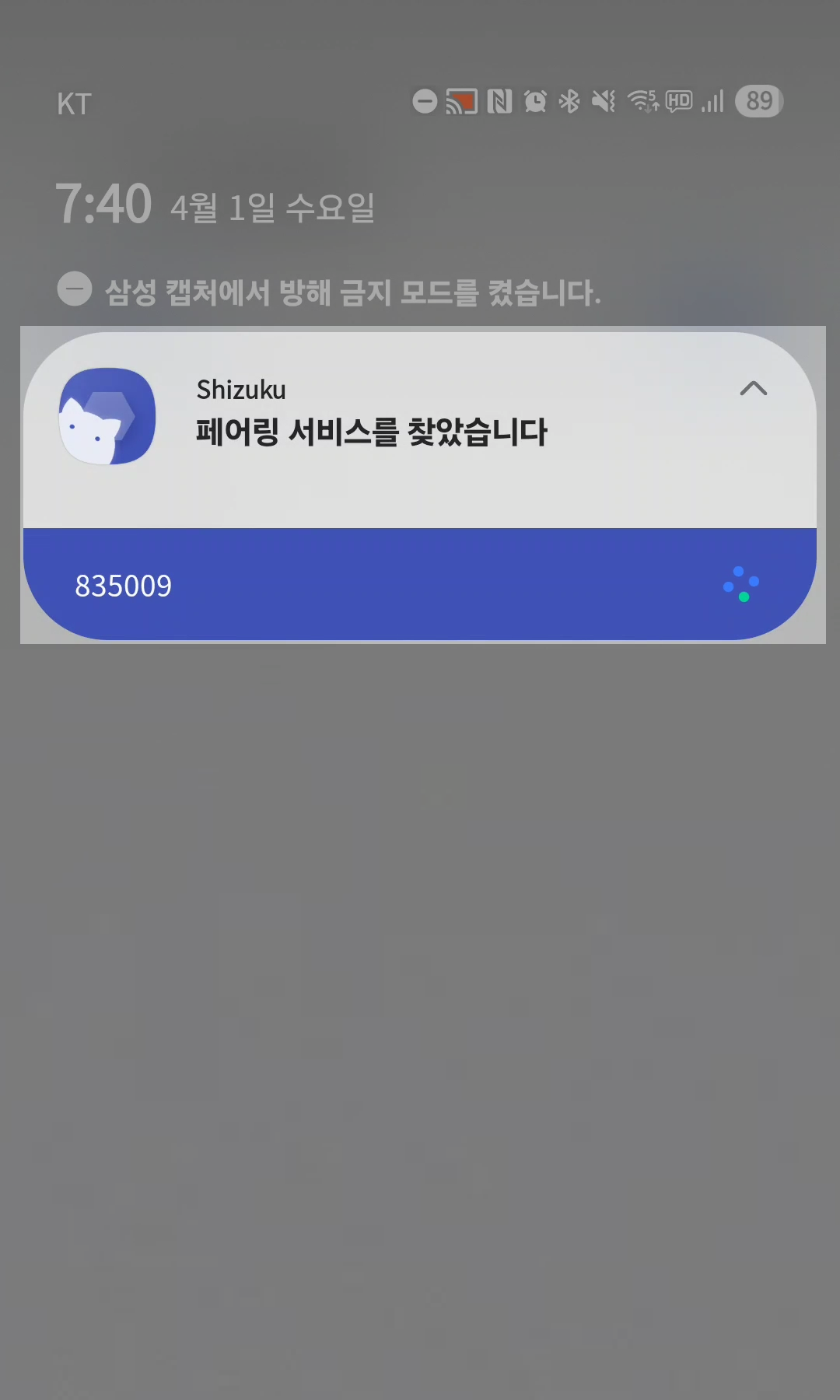
무선 디버깅 설정에서 페어링을 시작하면 Shizuku 알림에 코드 입력란이 나타납니다.
- 설정 > 무선 디버깅에서 페어링 코드로 기기 페어링을 탭하면 6자리 코드가 표시됩니다
- 동시에 알림 패널에 Shizuku "페어링 서비스를 찾았습니다" 알림이 나타나며 코드 입력란이 활성화됩니다
- 6자리 페어링 코드를 입력하고 전송하세요
Shizuku 시작
페어링이 완료되면 Shizuku를 실행합니다.
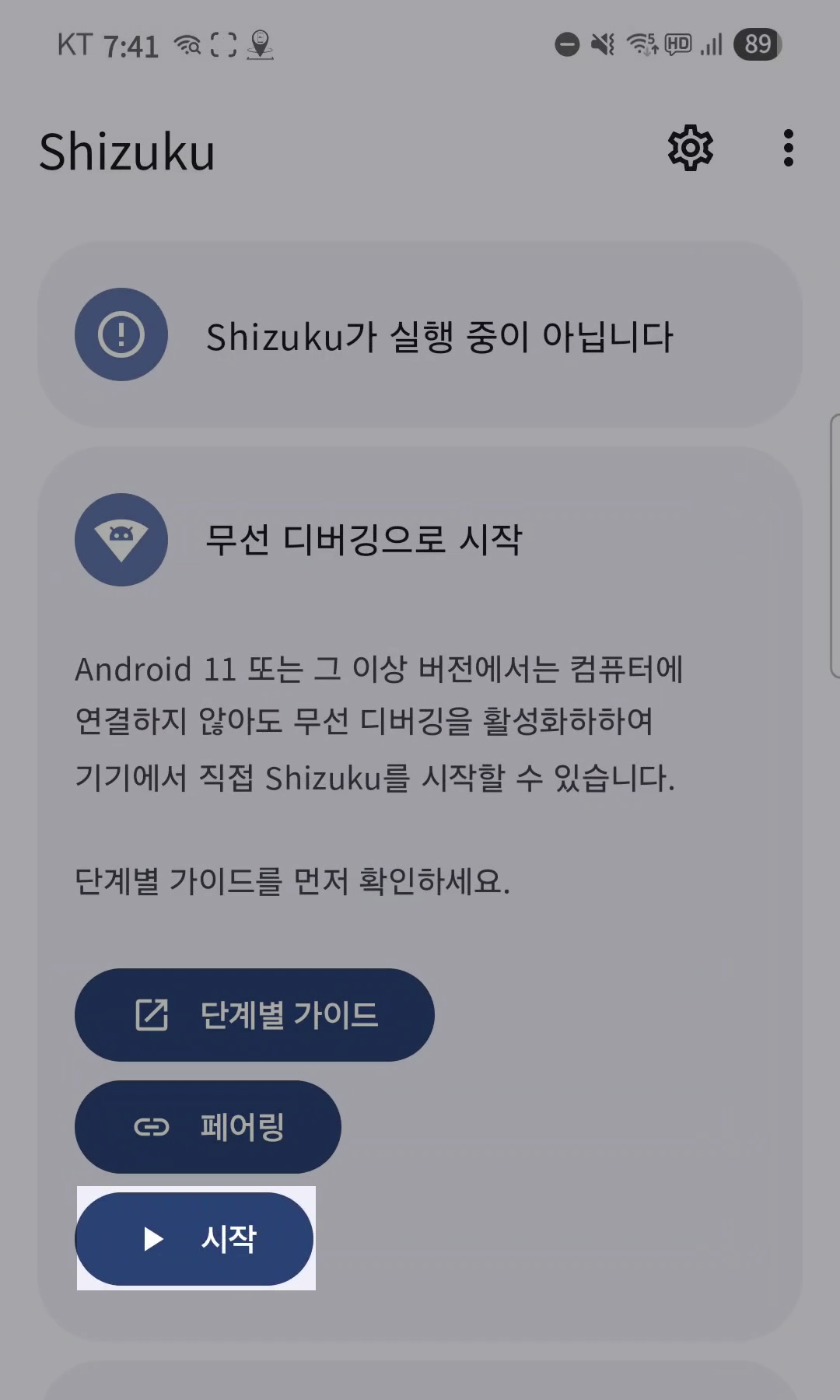
- Shizuku 앱으로 돌아가 무선 디버깅으로 시작 섹션 아래의 시작 버튼을 탭하세요. ⚠️ 하단의 "루트로 시작"이 아닌 상단의 "무선 디버깅으로 시작" 버튼을 눌러야 합니다
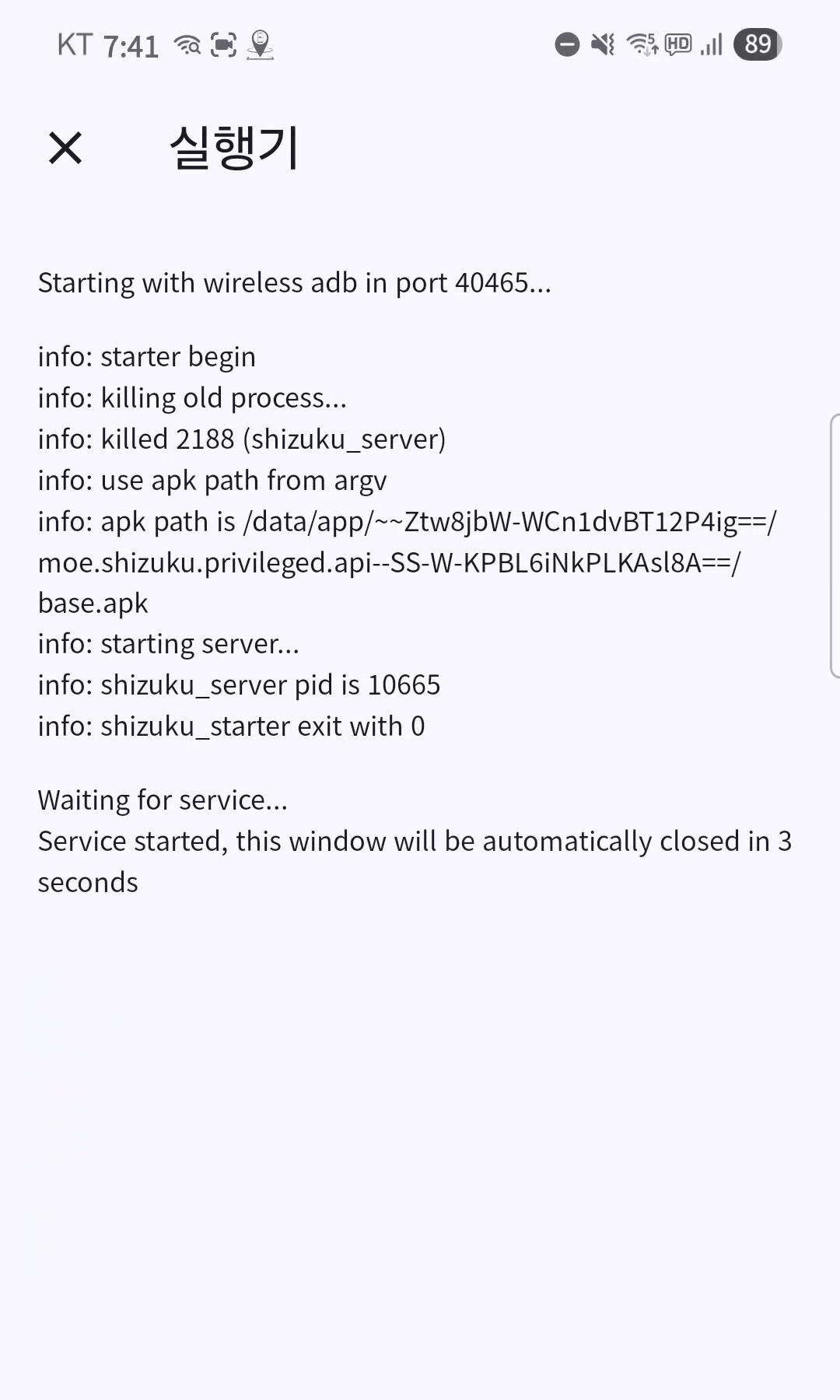
- 실행기 화면에 "Service started"가 표시되면 완료입니다
Castla에서 Shizuku 권한 부여
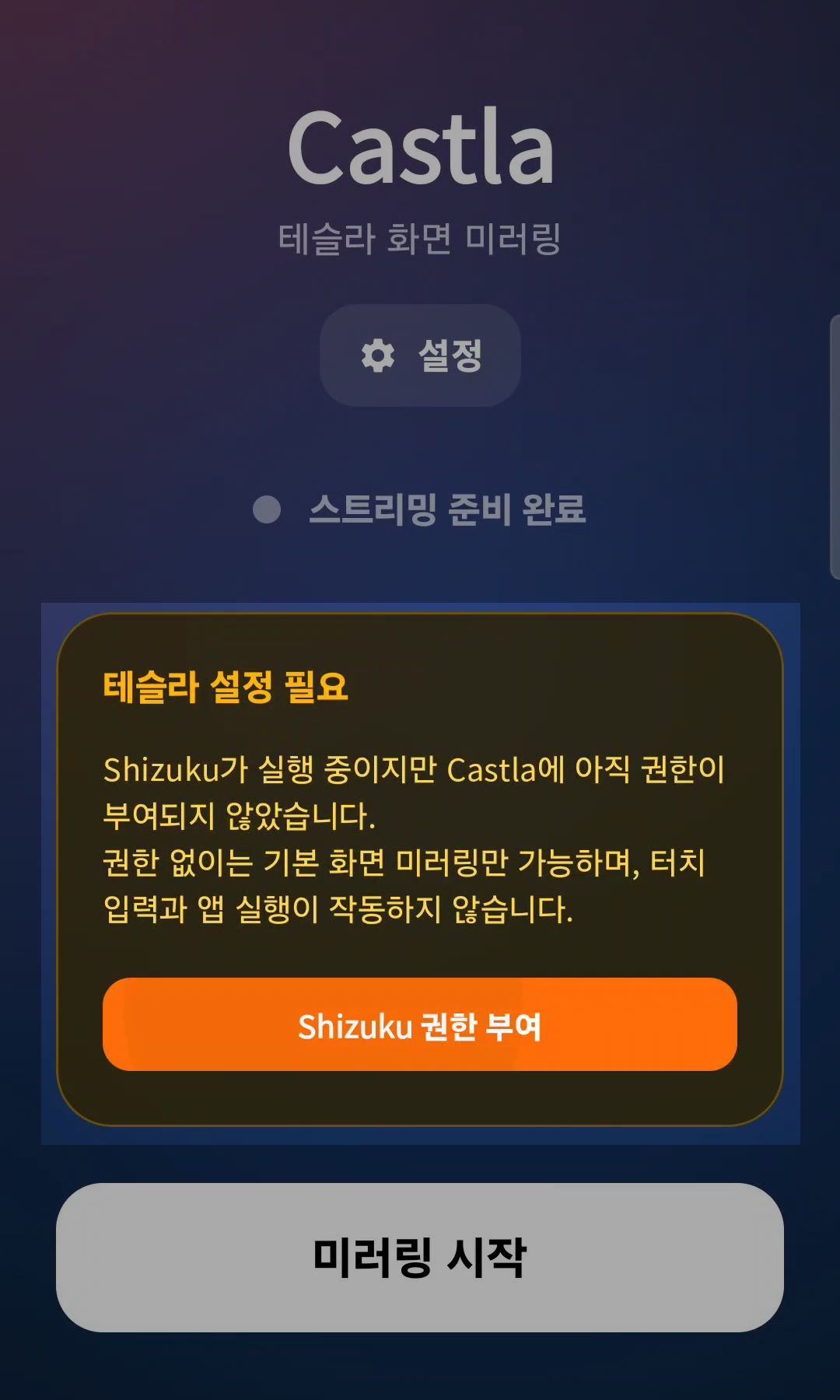
Shizuku가 실행 중인 상태에서 Castla 앱을 열면 "테슬라 설정 필요" 안내가 나타납니다.
- Shizuku 권한 부여 버튼을 탭하세요
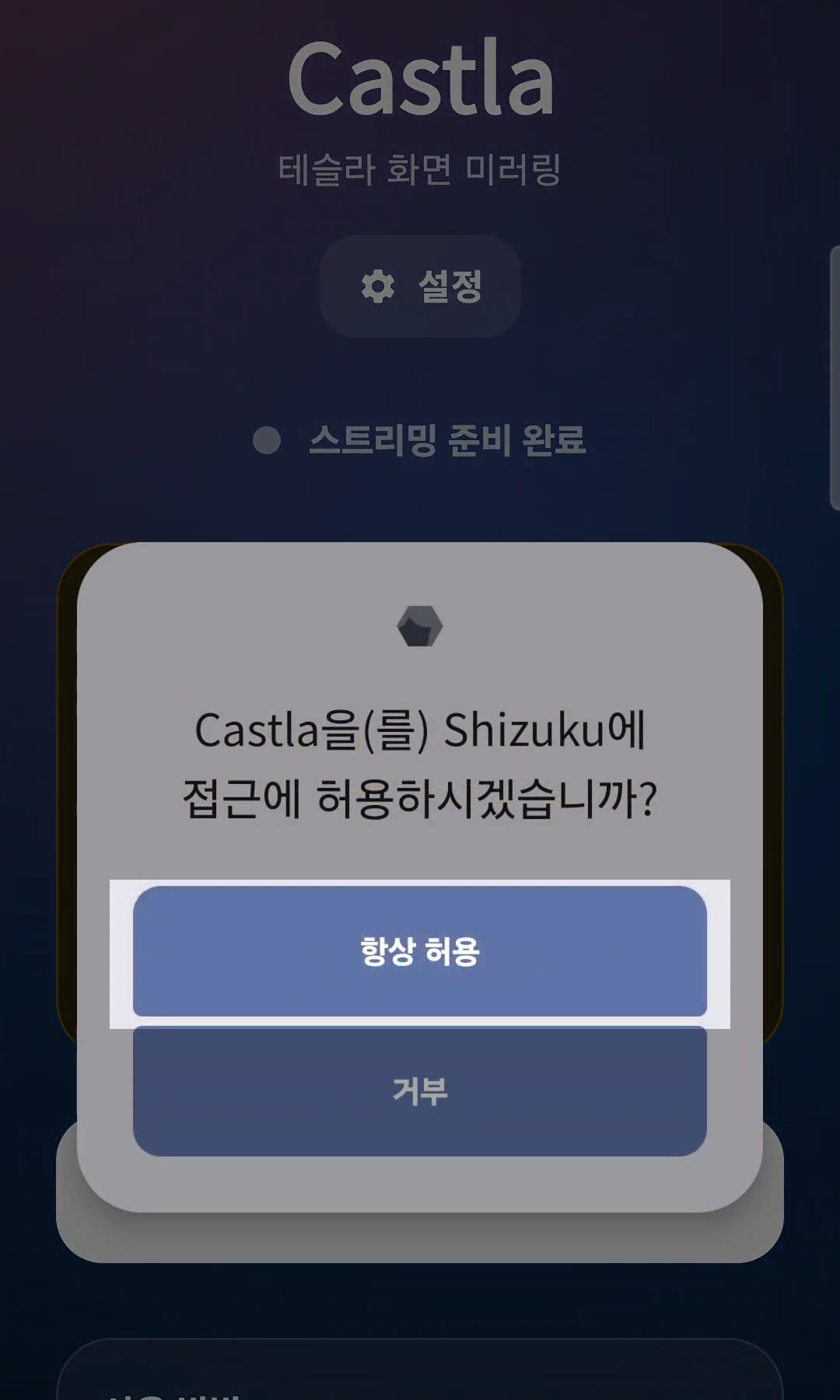
- "Castla을(를) Shizuku에 접근에 허용하시겠습니까?" 팝업에서 항상 허용을 선택하세요
미러링 시작
권한이 부여되면 바로 미러링을 시작할 수 있습니다.
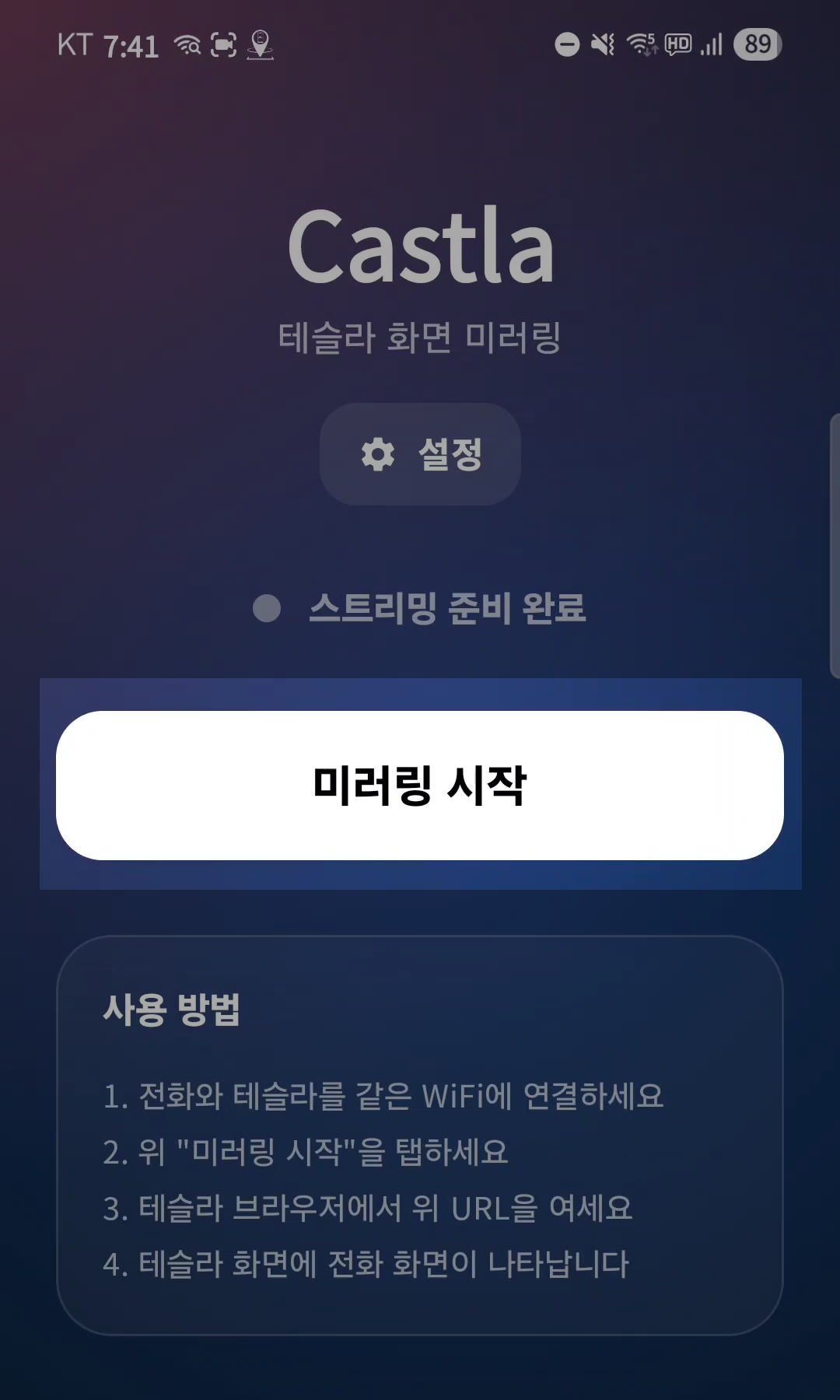
- 미러링 시작 버튼을 탭하세요
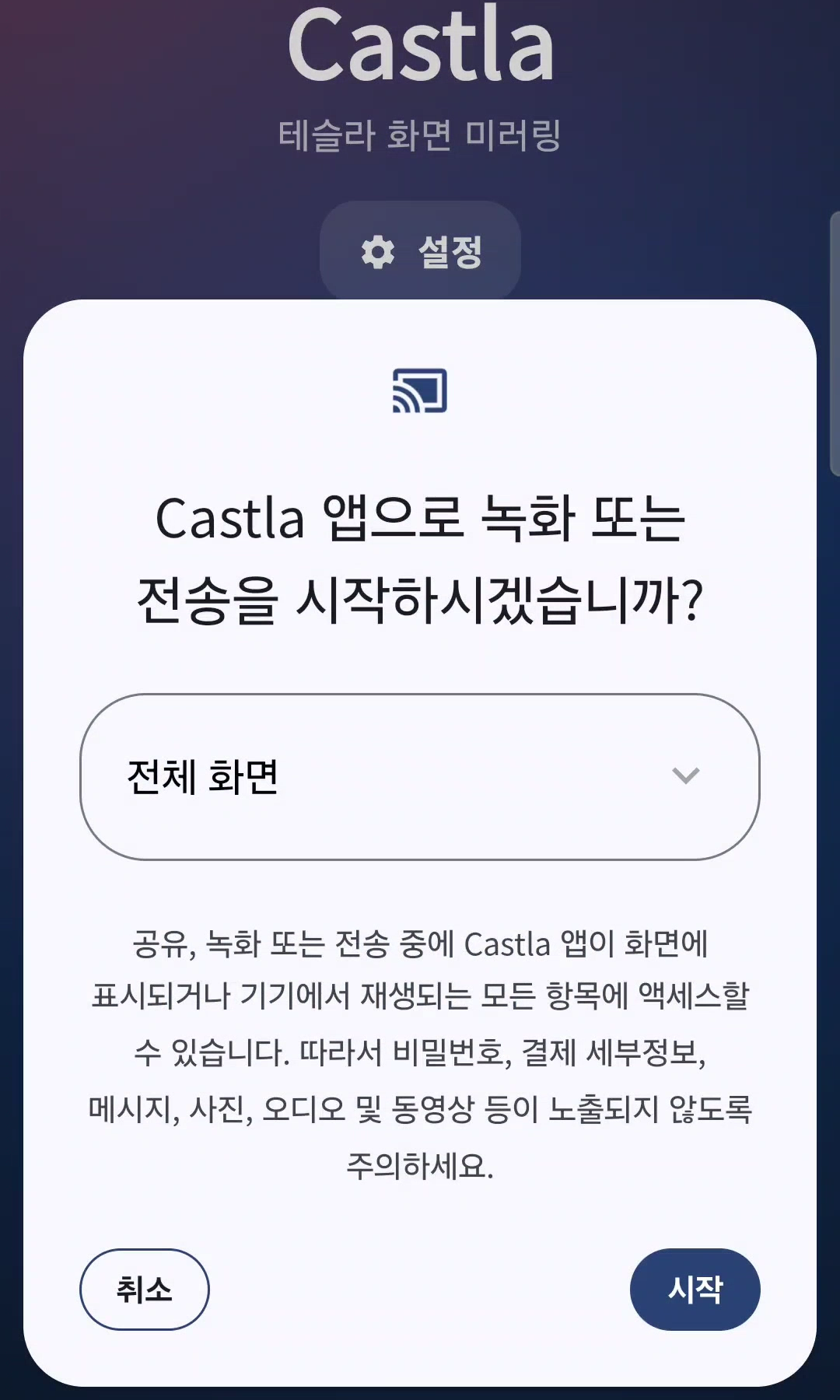
- 화면 캡처 권한 요청이 나타나면 시작을 탭하세요
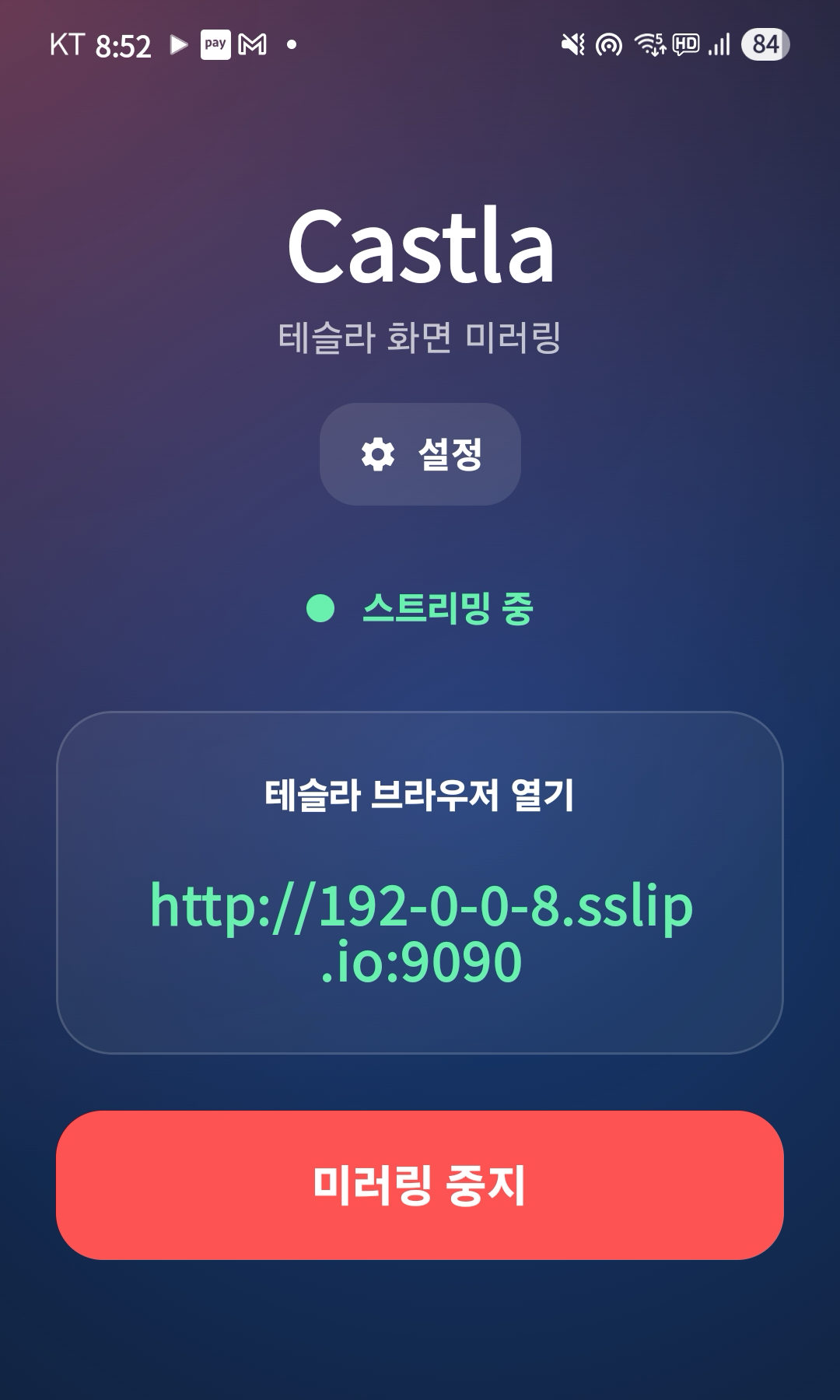
- 화면에 스트리밍 URL이 표시되면 Tesla 브라우저에서 해당 주소로 접속하세요
문제 해결
무선 디버깅 토글이 회색이고 켜지지 않아요
보안위험 자동차단 기능이 켜져 있으면 무선 디버깅이 비활성화됩니다. 설정 > 보안 및 개인정보 보호 > 보안위험 자동차단을 해제한 후 다시 시도하세요.
무선 디버깅이 자동으로 꺼져요
일부 기기에서 WiFi 연결이 끊기면 무선 디버깅이 비활성화됩니다. 폰을 재시작한 후 Shizuku에서 "시작" 버튼을 다시 탭하세요.
Shizuku가 시작되지 않아요
페어링이 올바르게 되었는지, 무선 디버깅이 ON인지 확인하세요. 폰을 재시작한 후 Step 4부터 다시 시도하면 대부분 해결됩니다.