
Shizuku安装指南
Castla的触控输入和应用启动功能需要Shizuku。无需电脑,约5分钟即可完成。
启用开发者选项
运行Shizuku需要Android开发者选项。
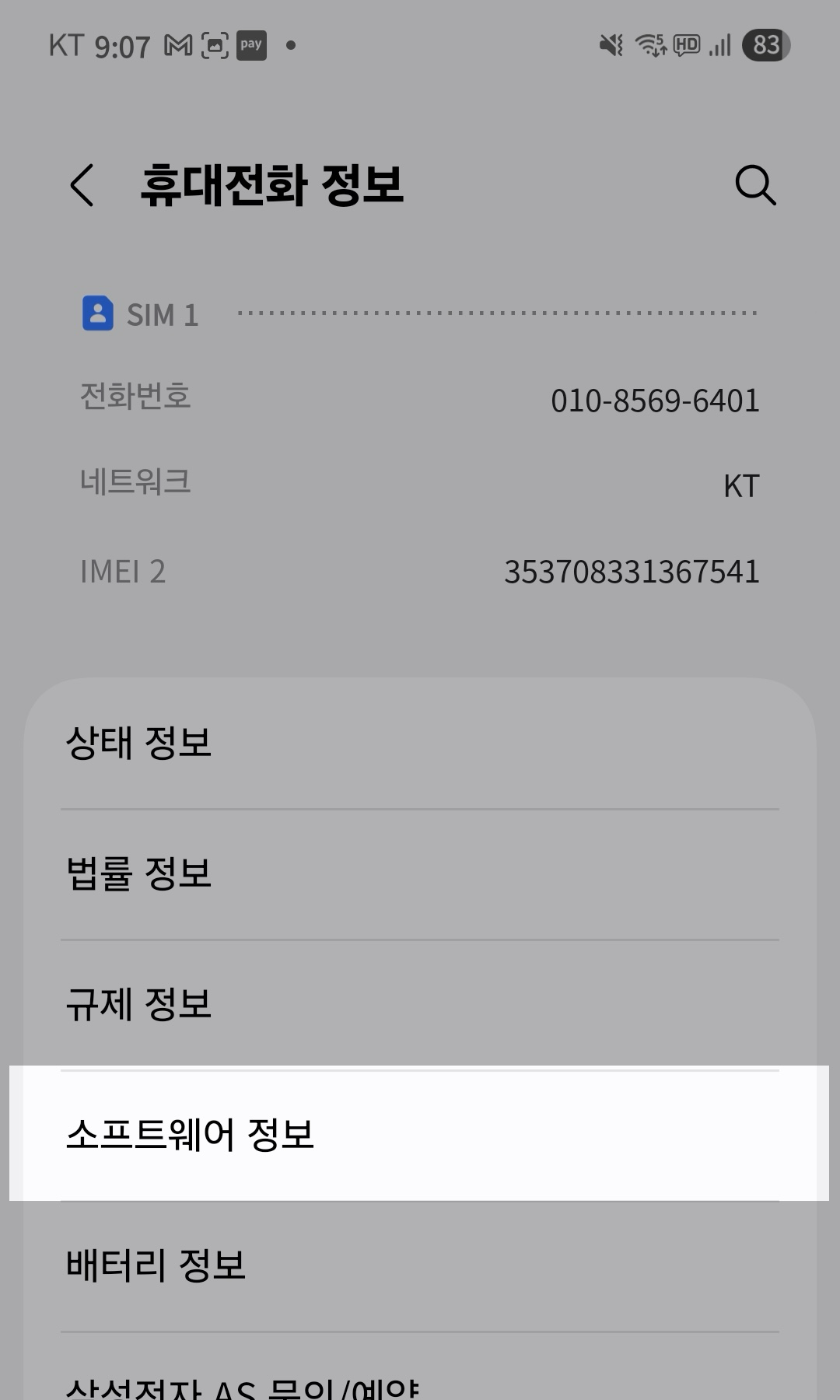
- 打开设置应用
- 进入关于手机
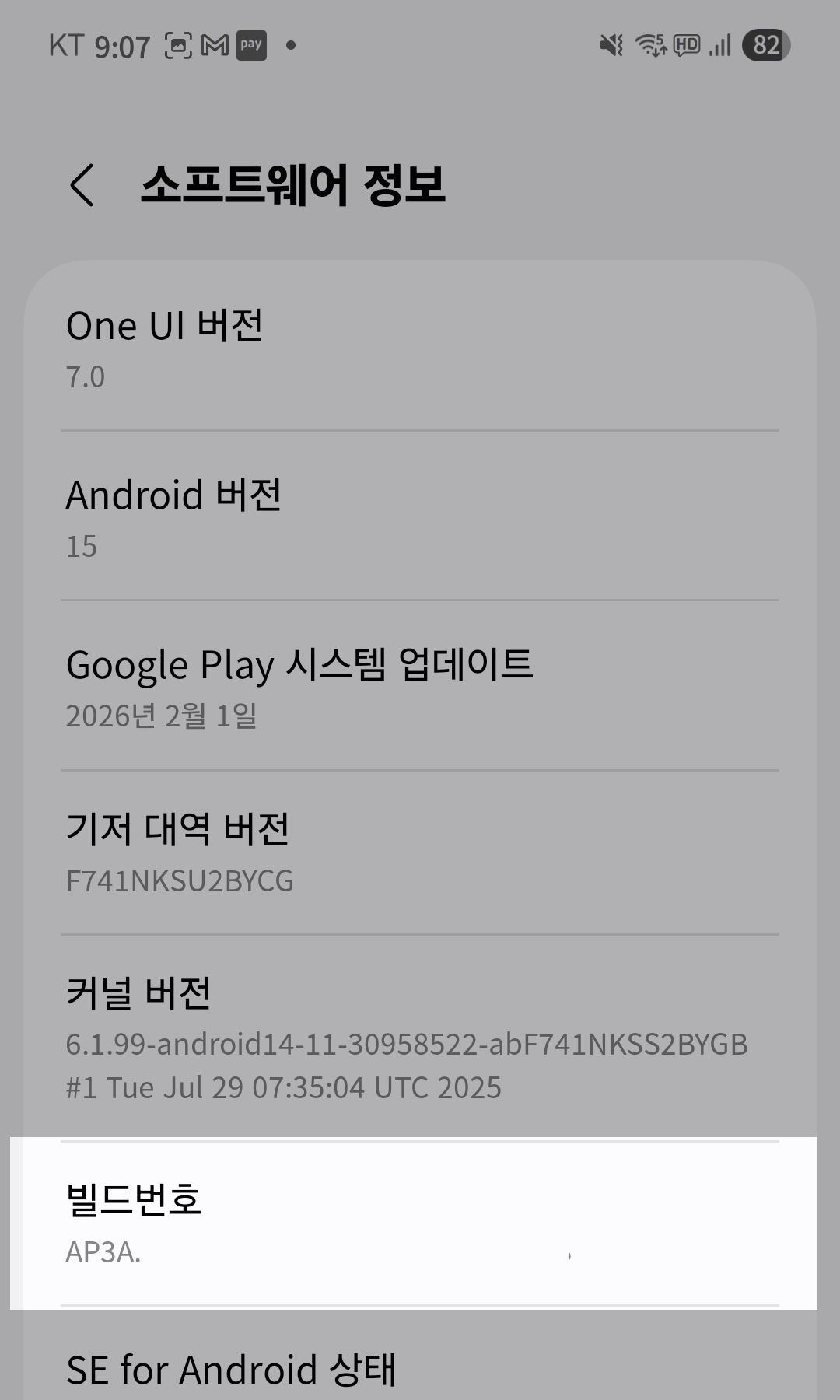
- 点击软件信息
- 快速点击版本号7次
- 出现"您已成为开发者!"即完成
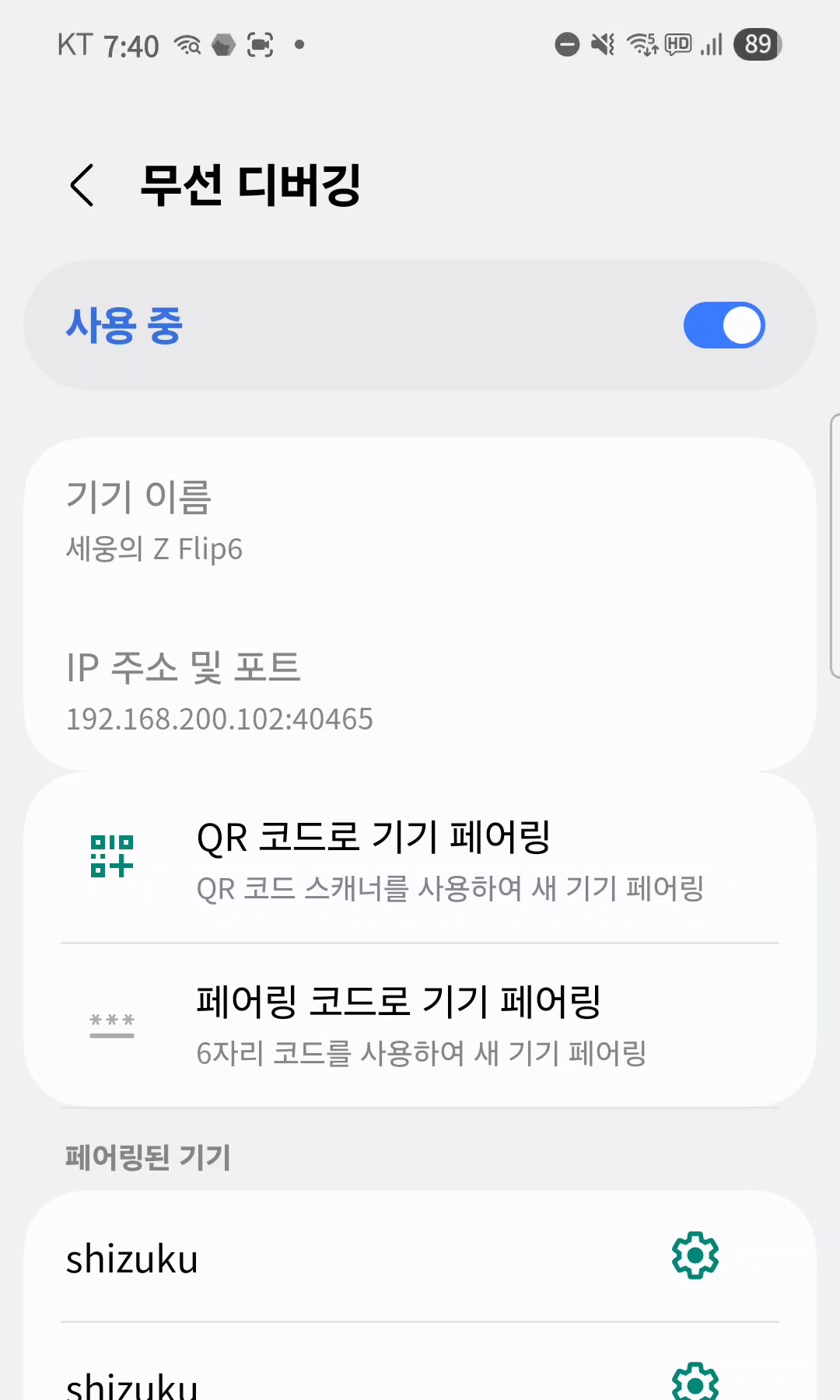
启用无线调试
Shizuku通过无线调试授予权限。
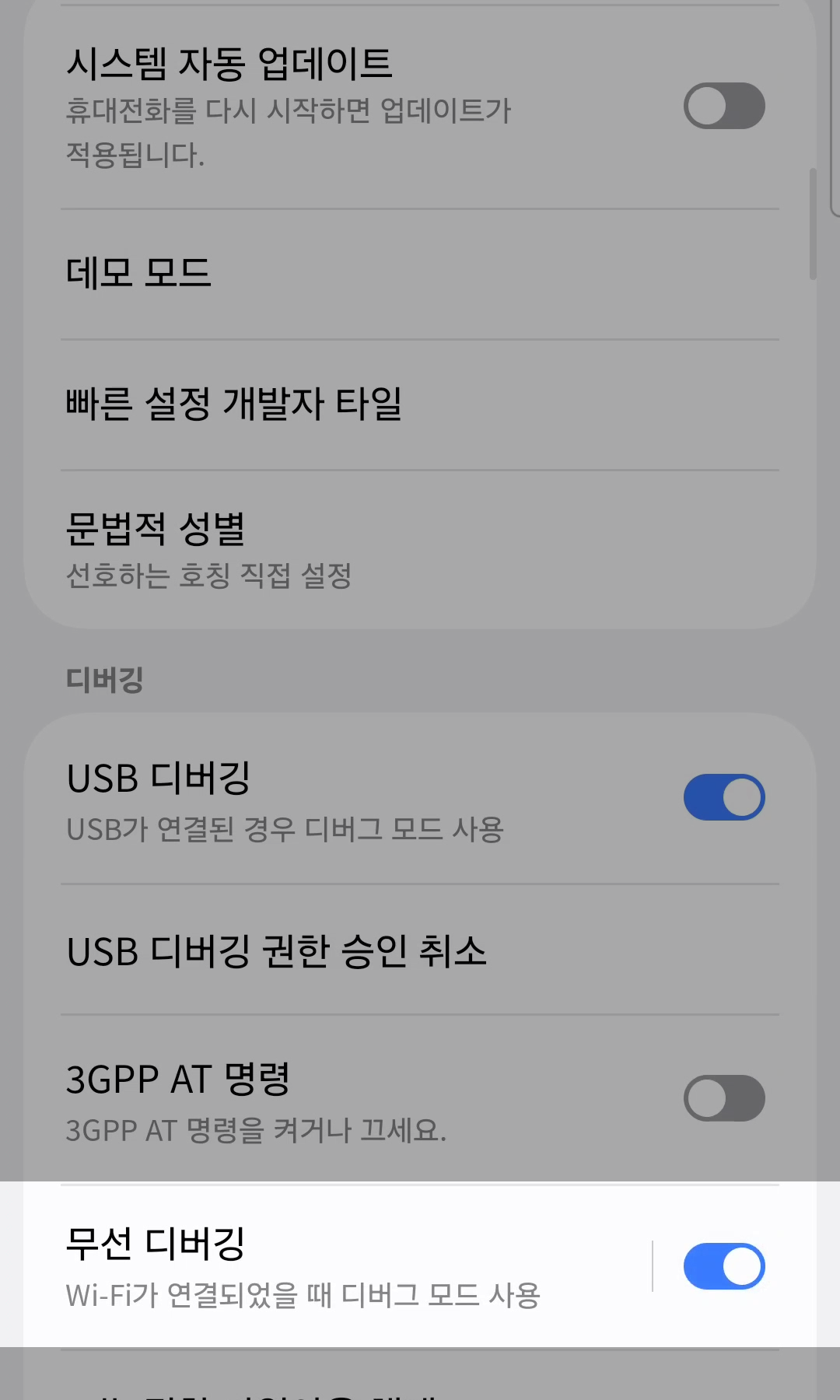
- 进入设置 > 开发者选项
- 找到无线调试并开启
- 确保已连接WiFi
- 在确认弹窗中点击允许
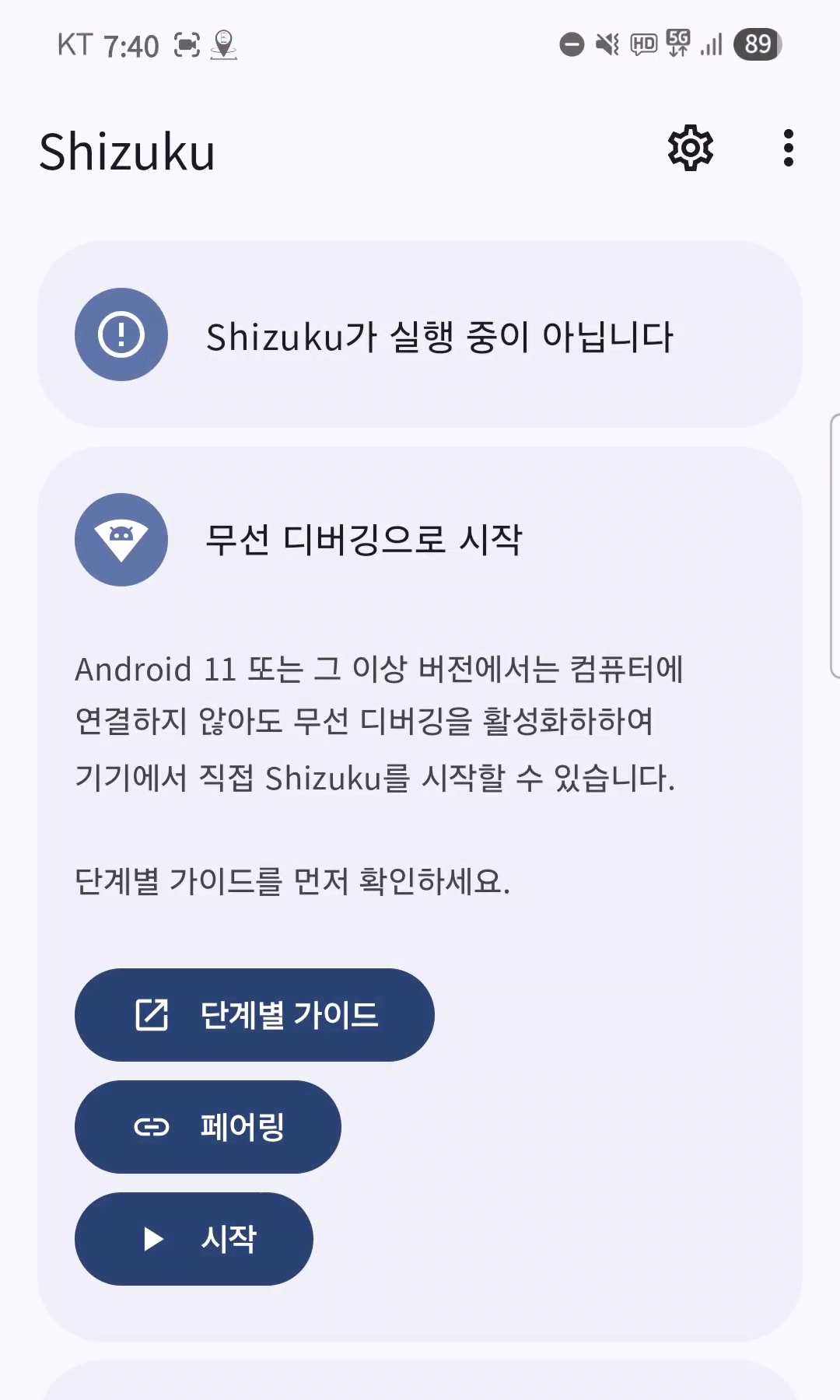
启动Shizuku
Shizuku 앱을 열고 페어링을 시작합니다.
- 打开Shizuku应用
- 点击"Start via Wireless debugging"下的Pairing按钮
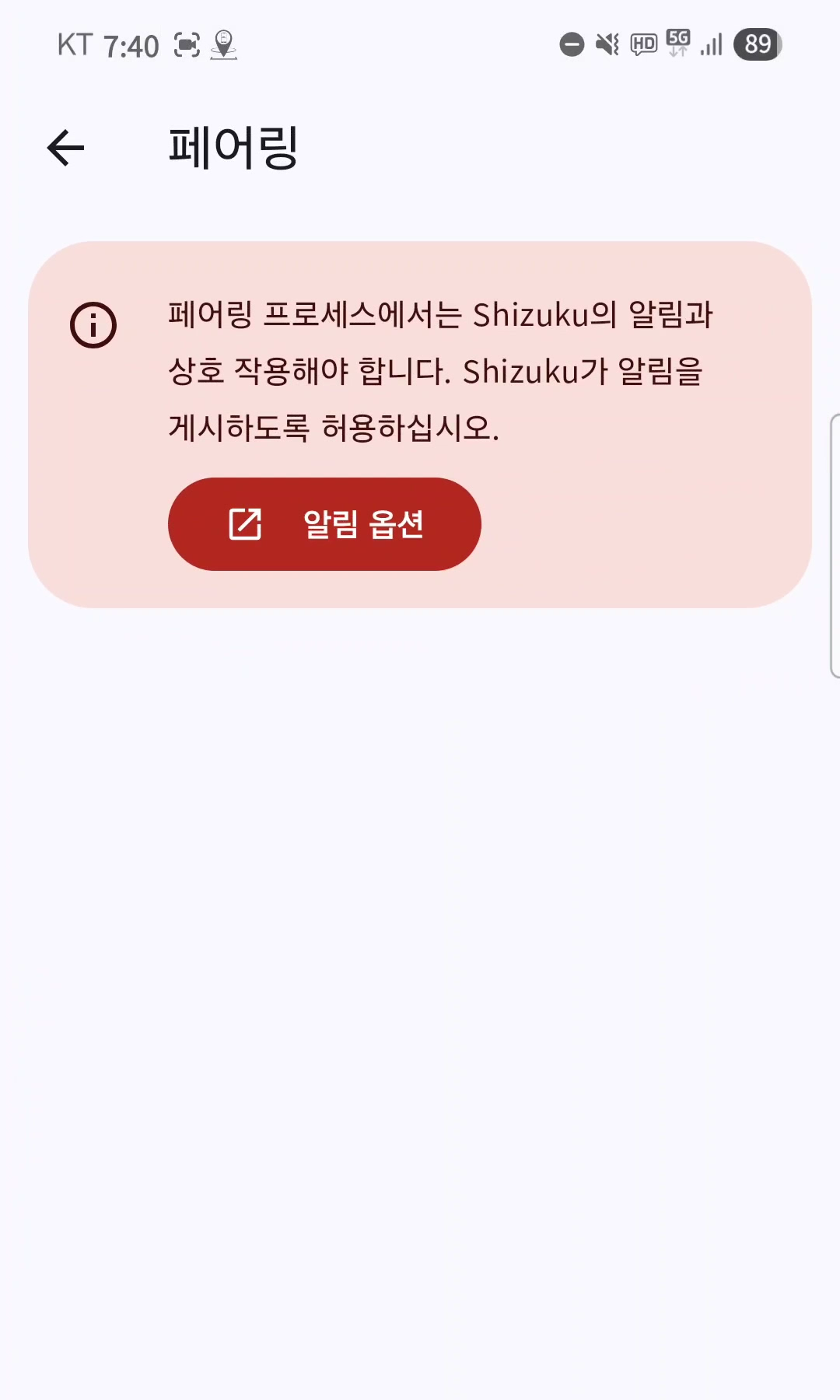
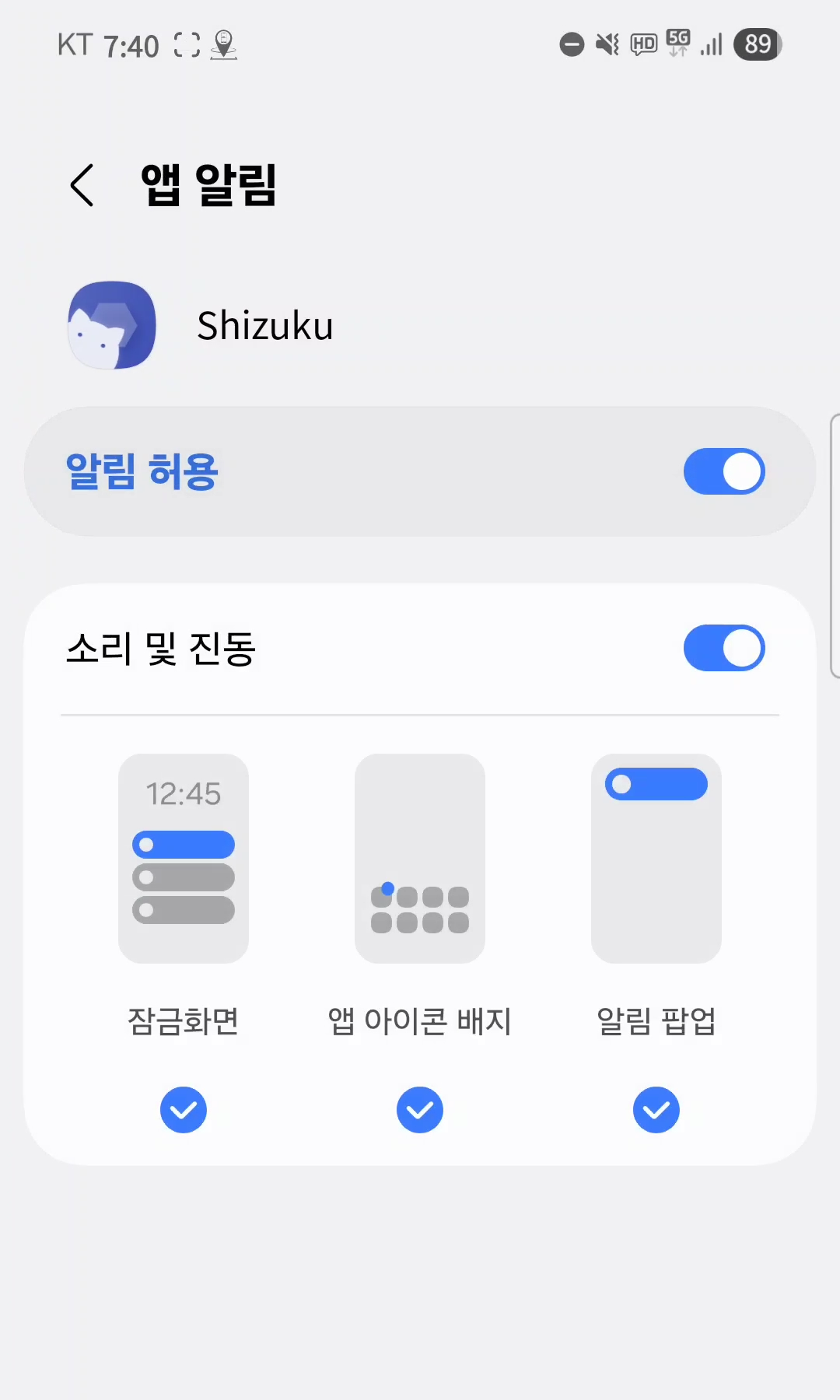
- 点击通知进入设置 > 开发者选项 > 无线调试
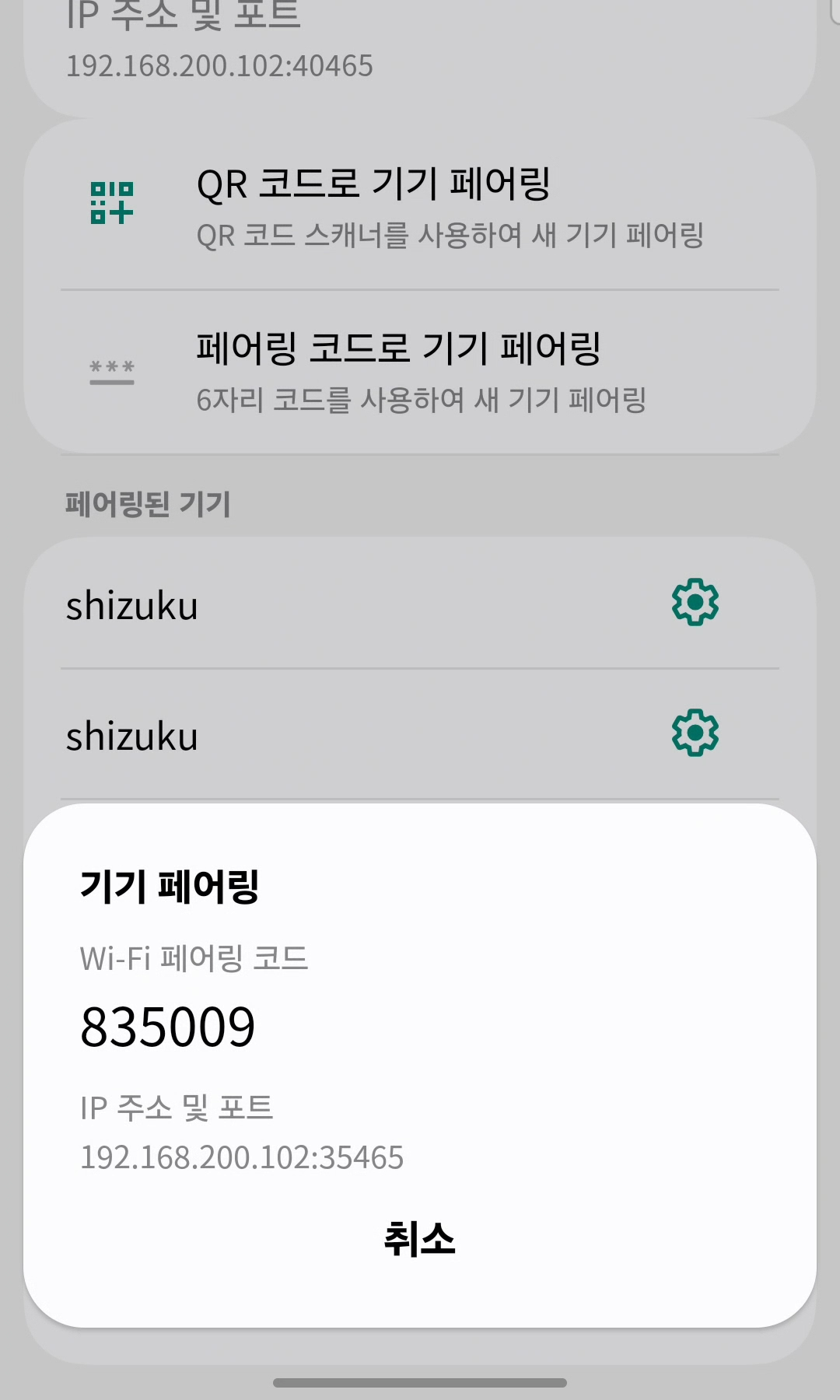
- 点击"使用配对码配对设备"
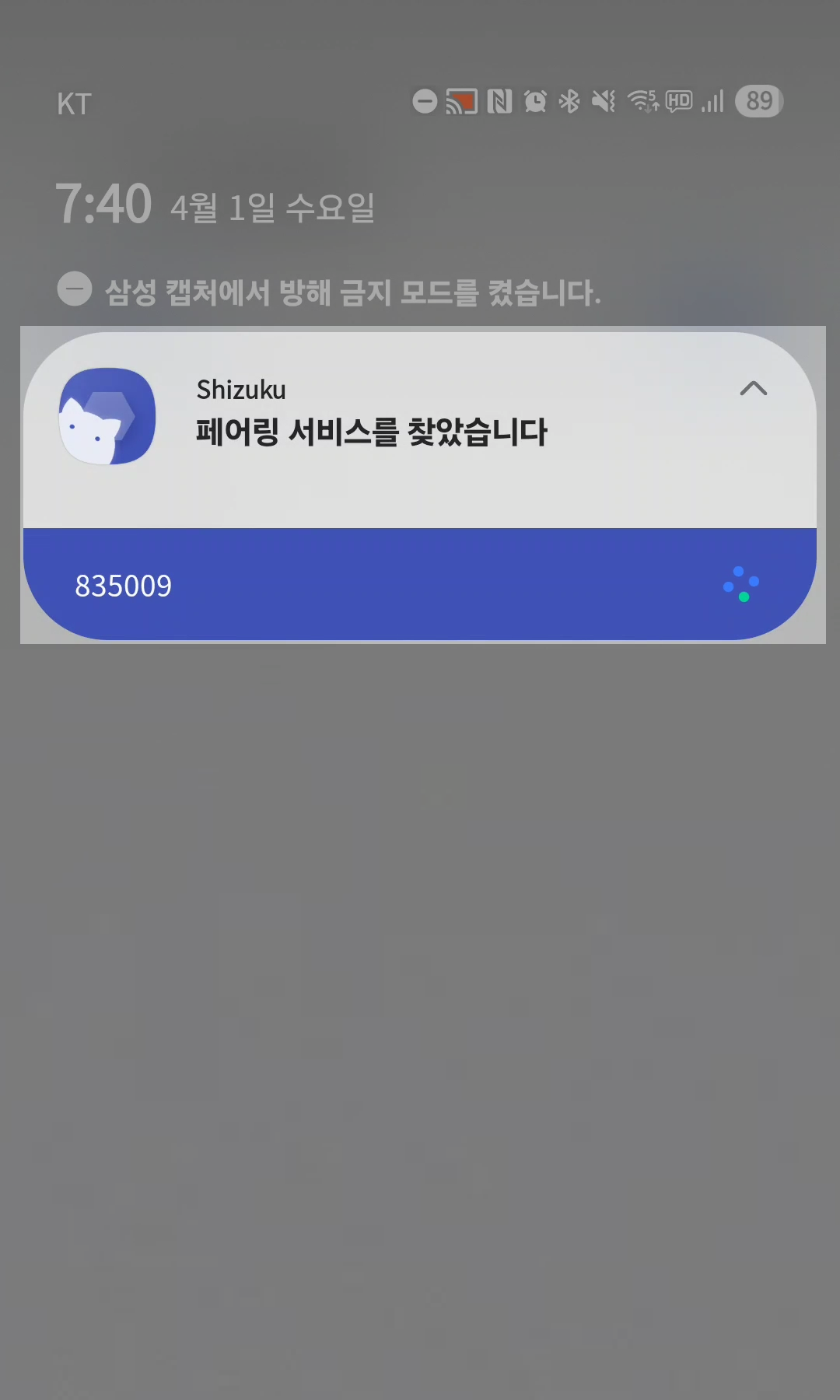
- 在Shizuku通知中输入6位配对码
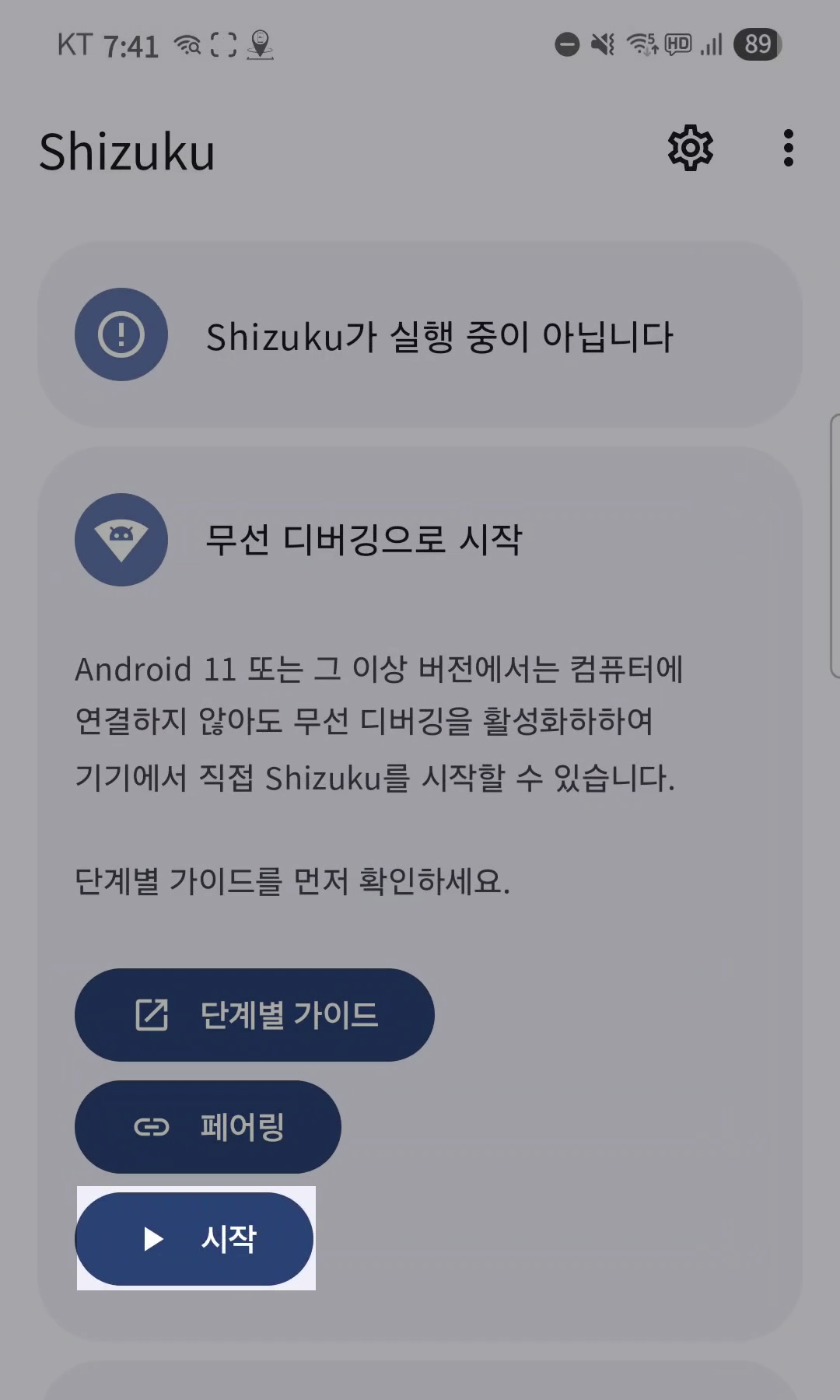
- 配对成功后在Shizuku中点击Start
- 顶部显示"Shizuku is running"即完成!
返回Castla
Castla会自动检测Shizuku运行状态并完成Tesla连接配置。可以立即开始投屏。
- 설정 > 무선 디버깅에서 페어링 코드로 기기 페어링을 탭하면 6자리 코드가 표시됩니다
- 동시에 알림 패널에 Shizuku "페어링 서비스를 찾았습니다" 알림이 나타나며 코드 입력란이 활성화됩니다
- 6자리 페어링 코드를 입력하고 전송하세요
Shizuku 시작
페어링이 완료되면 Shizuku를 실행합니다.
- Shizuku 앱으로 돌아가 무선 디버깅으로 시작 섹션 아래의 시작 버튼을 탭하세요. ⚠️ 하단의 "루트로 시작"이 아닌 상단의 "무선 디버깅으로 시작" 버튼을 눌러야 합니다
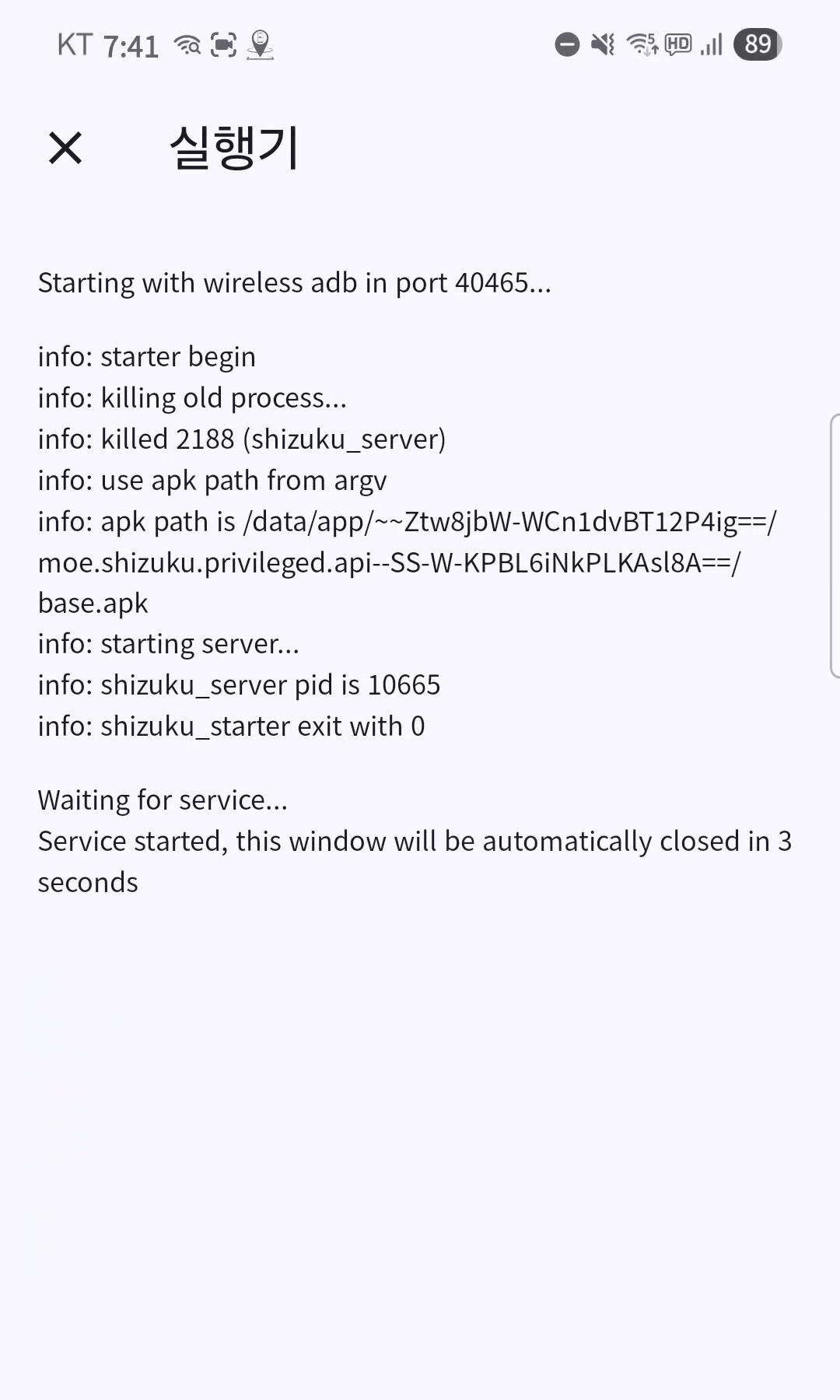
- 실행기 화면에 "Service started"가 표시되면 완료입니다
Castla에서 Shizuku 권한 부여
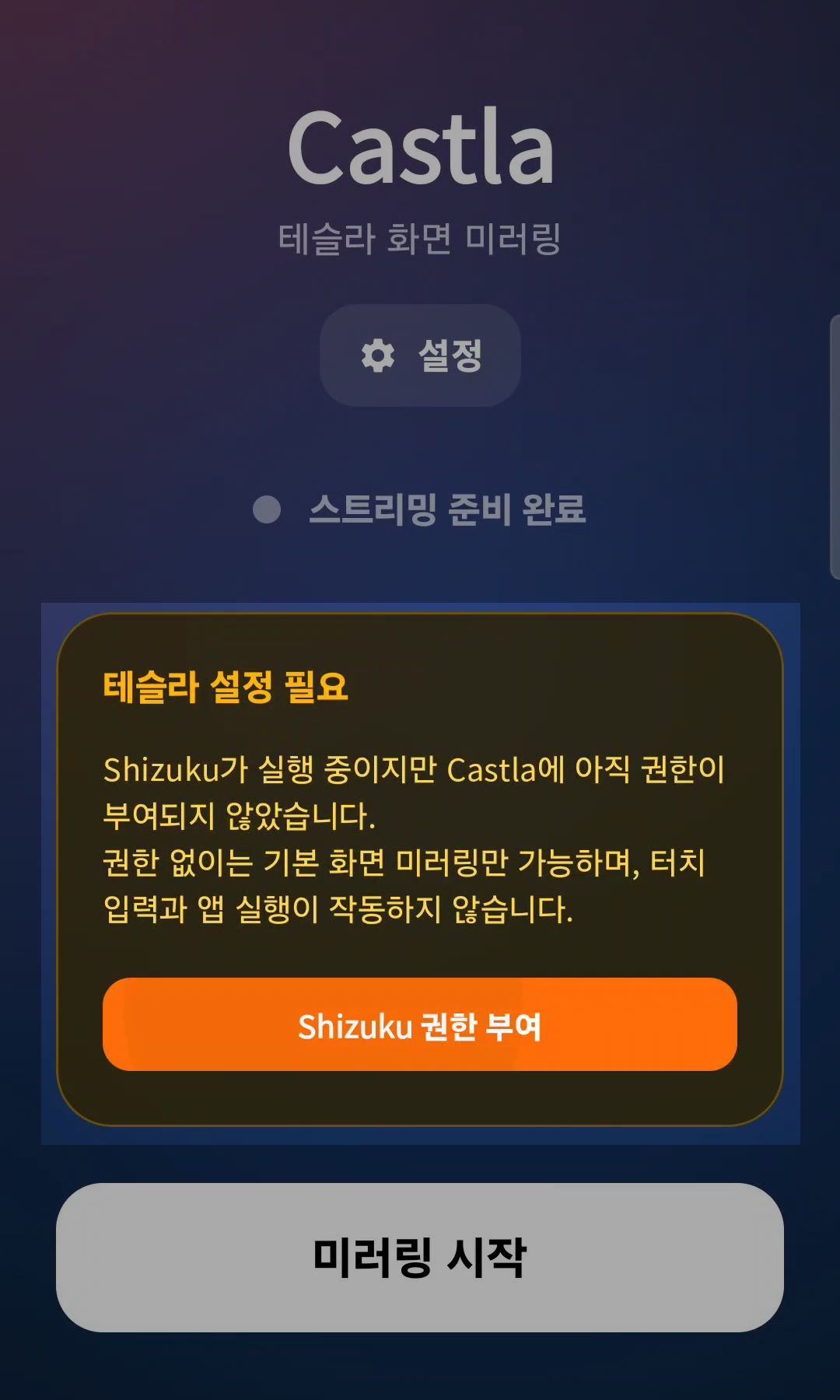
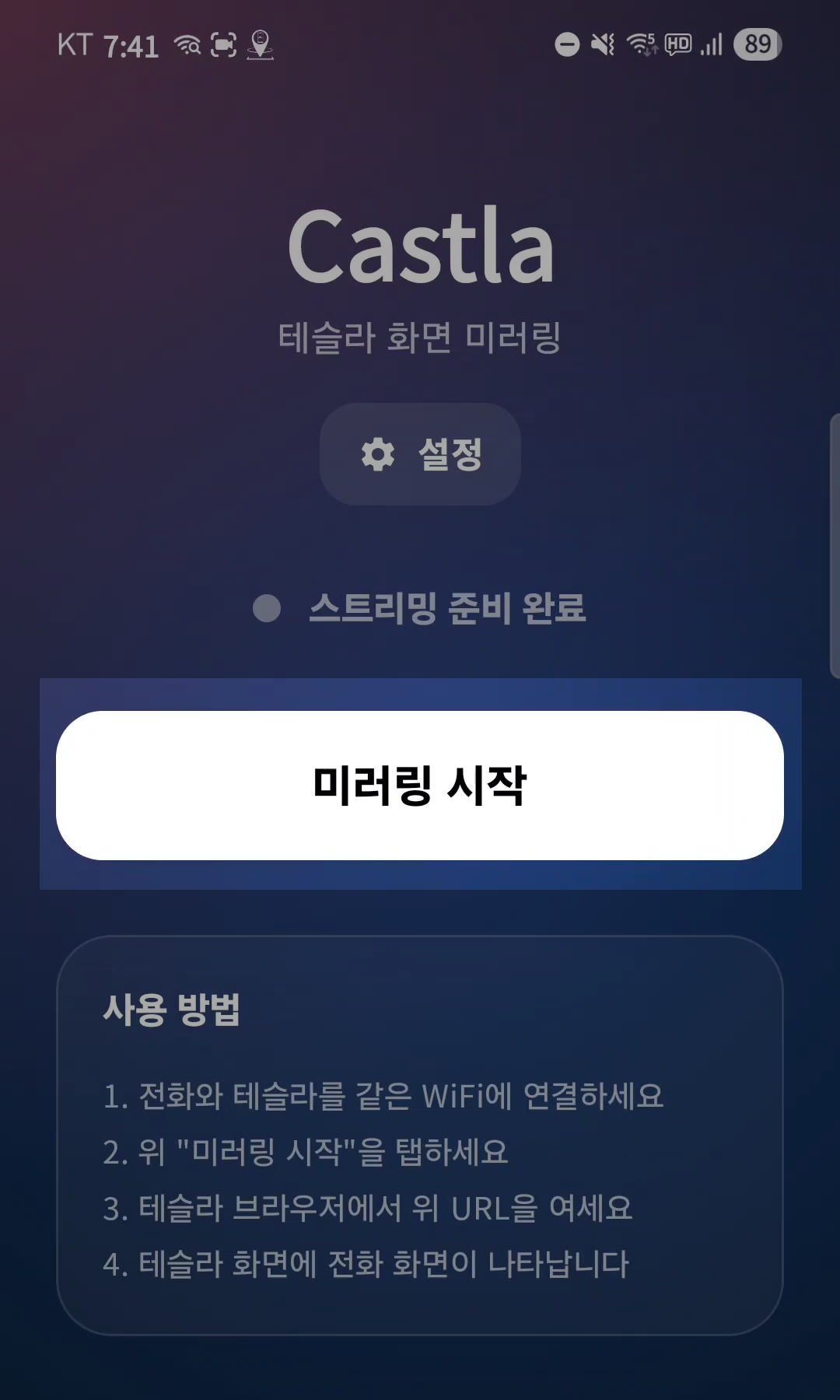
Shizuku가 실행 중인 상태에서 Castla 앱을 열면 "테슬라 설정 필요" 안내가 나타납니다.
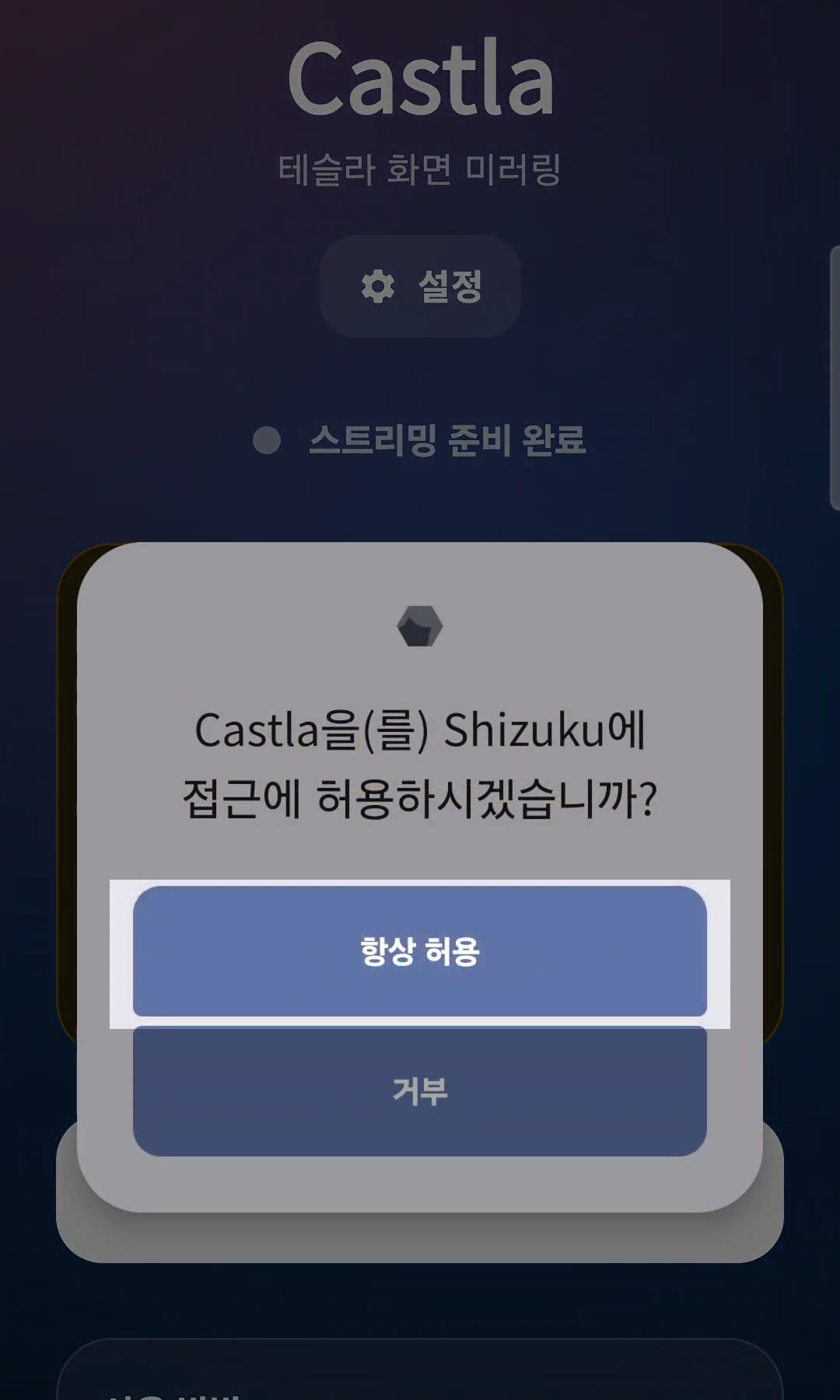
- Shizuku 권한 부여 버튼을 탭하세요
- "Castla을(를) Shizuku에 접근에 허용하시겠습니까?" 팝업에서 항상 허용을 선택하세요
미러링 시작
권한이 부여되면 바로 미러링을 시작할 수 있습니다.
- 미러링 시작 버튼을 탭하세요
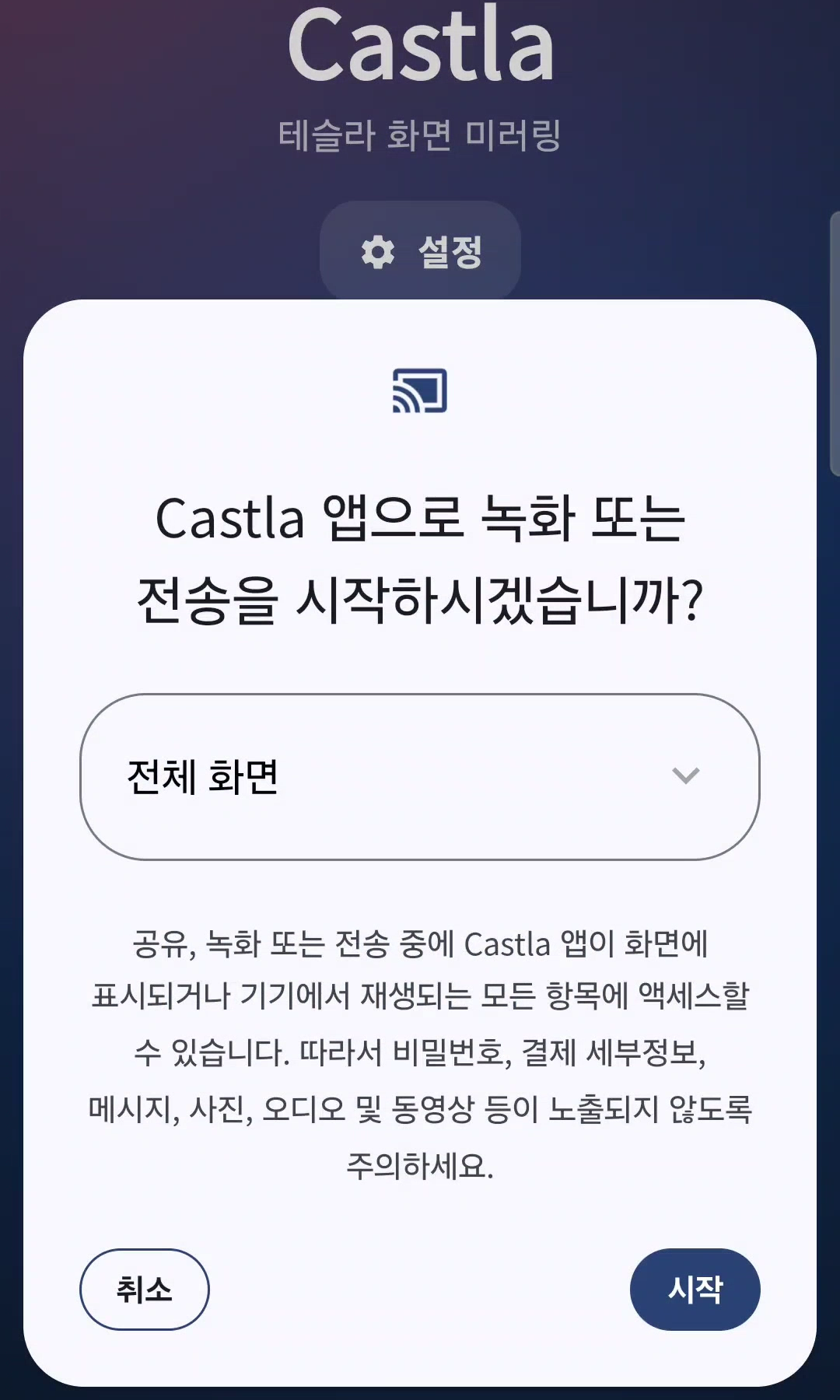
- 화면 캡처 권한 요청이 나타나면 시작을 탭하세요
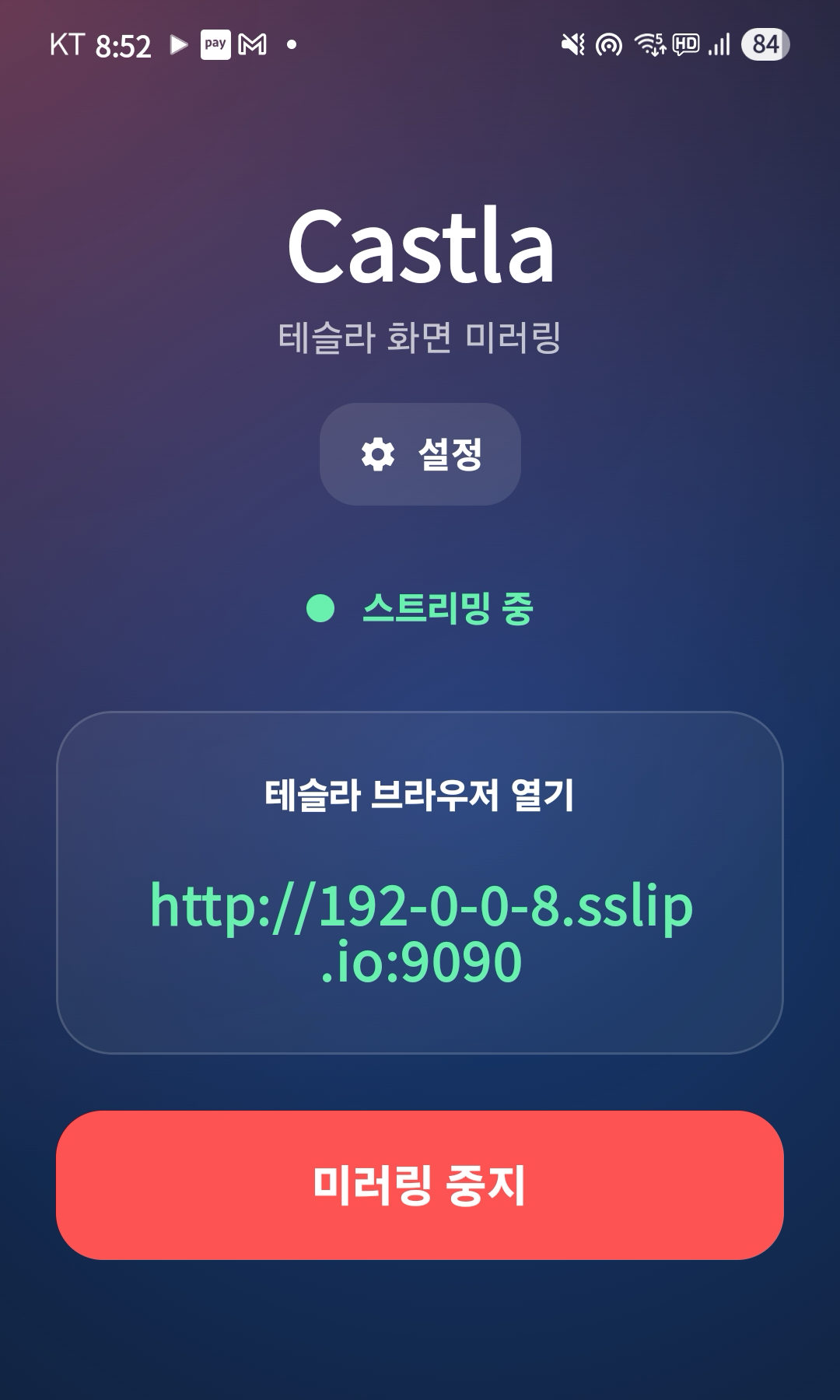
- 화면에 스트리밍 URL이 표시되면 Tesla 브라우저에서 해당 주소로 접속하세요
故障排除
无线调试自动关闭
部分设备在断开WiFi时会禁用无线调试。重启手机后在Shizuku中再次点击"Start"。
Shizuku无法启动
确认配对正确且无线调试已开启。重启手机并重试第4步通常可以解决。
Shizuku가 시작되지 않아요
페어링이 올바르게 되었는지, 무선 디버깅이 ON인지 확인하세요. 폰을 재시작한 후 Step 4부터 다시 시도하면 대부분 해결됩니다.